

Reklamní účet na Facebooku slouží k vytváření, správě a optimalizaci reklamních kampaní na platformě Facebook a v jeho reklamní síti, která může zahrnovat i Instagram, Messenger a Audience Network. Je to klíčový nástroj pro podniky, eshopy a marketéry, kteří chtějí efektivně oslovit své cílové publikum prostřednictvím personalizovaných reklam.
Pro spuštění reklamního účtu musíme mít ověřenou doménu s tento proces schvalování může trvat i pár dní.
Kok č. 11) Přidání domény webových stránek
Nyní je čas, abyste firemní profil spojili se skutečnou webovou stránkou nebo e-shopem. Pokud mají být spuštěny reklamy, musí být vložena i vaše doména. Facebook navíc potřebuje tuto doménu ověřit, a to může chvíli trvat.
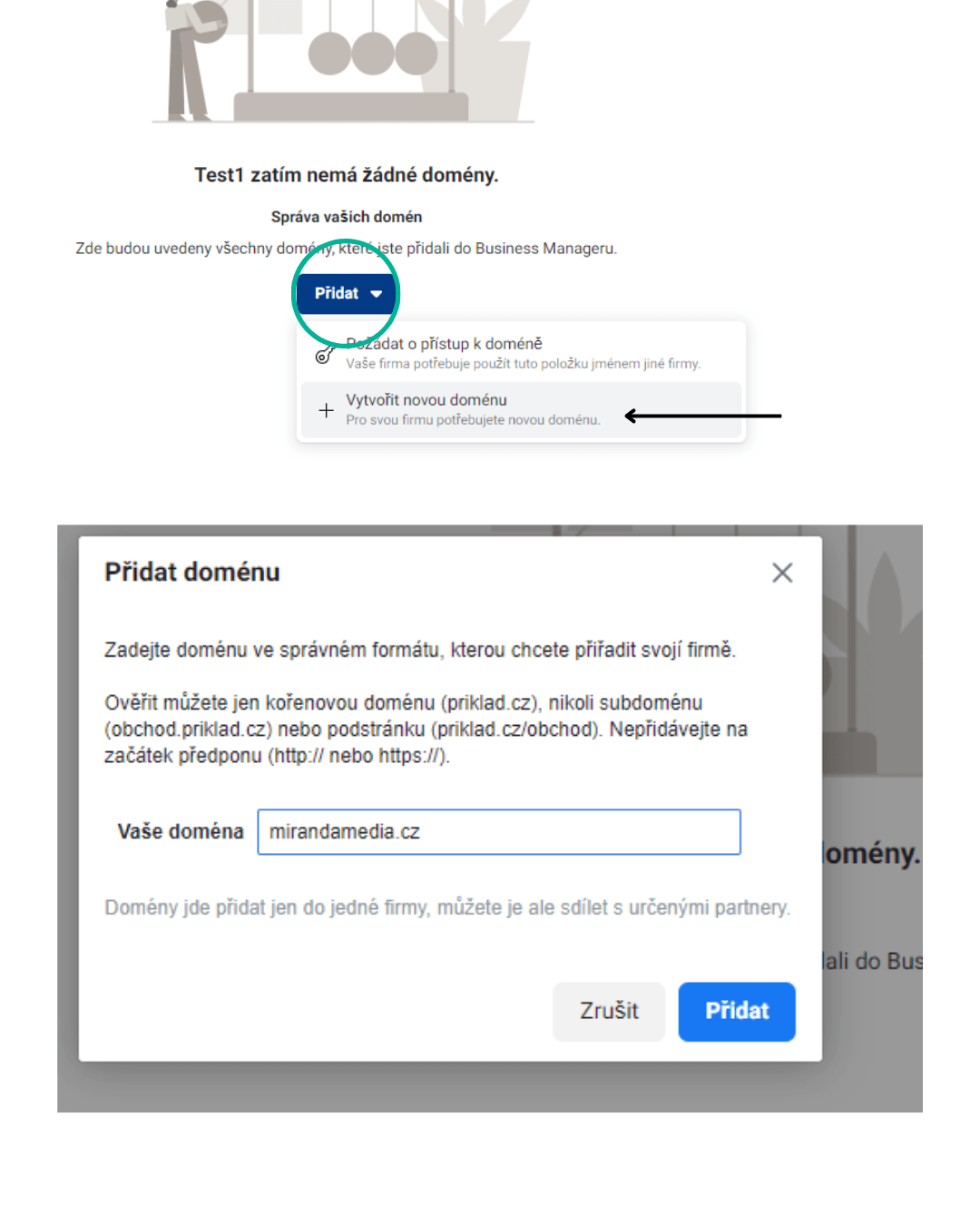
Vložit můžete jen kořenovou doménu (veronika.cz), nikoli subdoménu (obchod.veronika.cz) nebo podstránku (veronika.cz/obchod). Také na začátku nepřidávejte předponu (http:// nebo https://). Vložíte zkrátka ve tvaru veronika.cz.
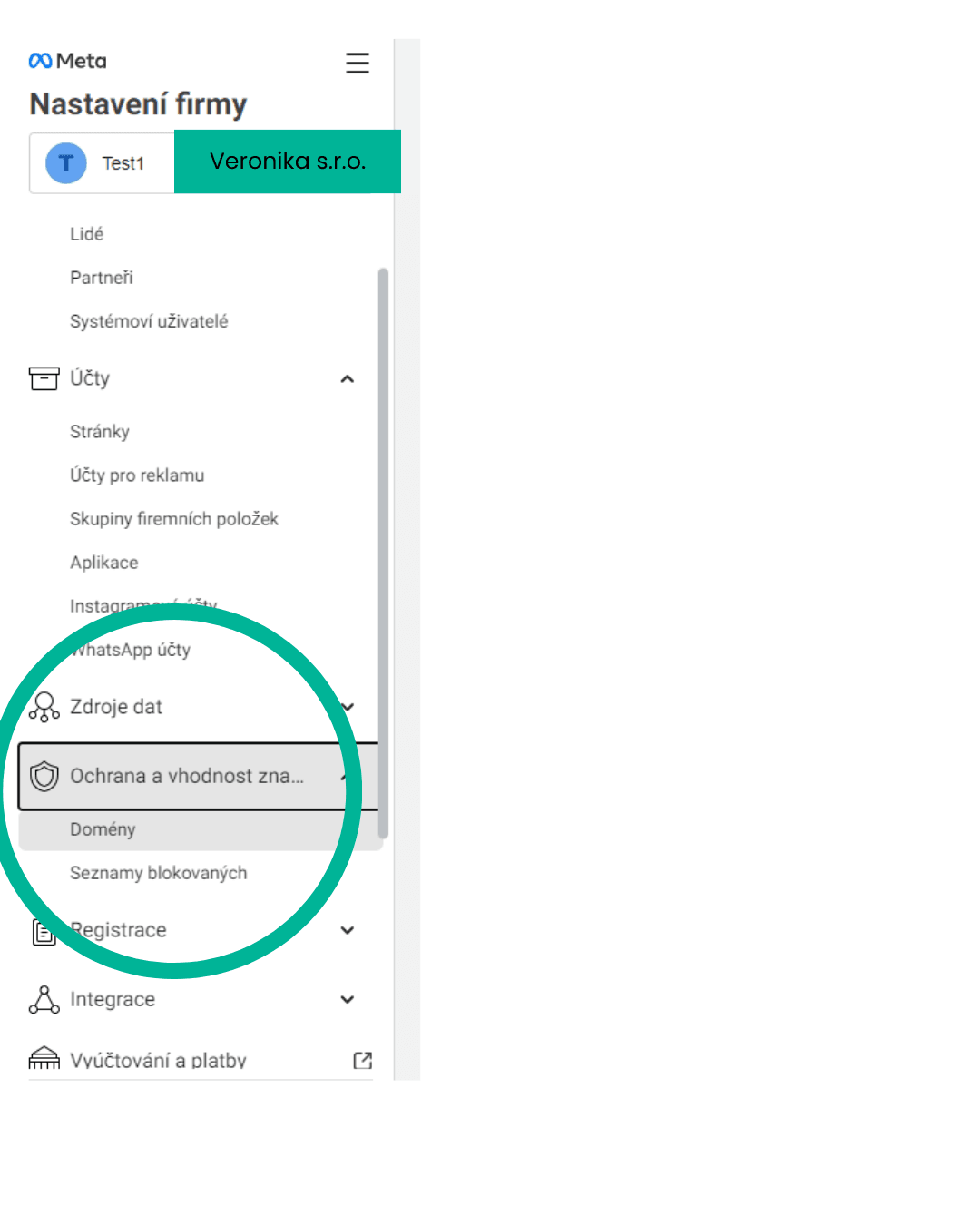
V menu hledejte pod Zdroji dat – Ochrana a vhodnost a podkategorii Domény. Najděte záložku Vaše doména, pak klikněte na Přidat, následně na Vytvořit novou.
Krok č. 12) Metatag: Jak přidat Metatag na vaši stránku. Dokončení ověření domény.
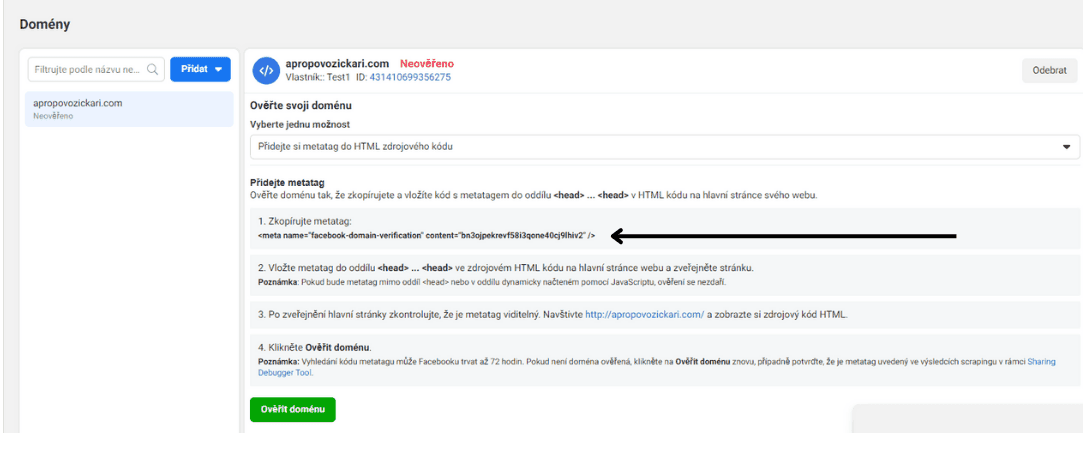
V následujícím kroku budeme kódovat nově vzniklý Metatag (tedy facebookový kód, podle Facebook Meta) na vaši webovou stránku nebo e-shop tak, aby se nám vše spojilo s patřičnou doménou. Následující krok musí udělat administrátor webové stránky, nebo kodér. V bodech Vám jednoduše vysvětlíme, jak si přidat Metatag na hlavní stranu. Podobné instrukce by se Vám měly nyní zobrazit přímo v Business Manageru.
- Zkopírujte kód, který bude mít tento formát. <meta name="facebook-domain-verification" content="bn3ojpekrevf58i3qone40cj9lhiv2" />
- Vložte tento kód do části <head> ve zdrojovém HTML kódu na hlavní stránce vašeho webu.
- Nahrajte meta kód na vaši stránku a aktualizujte.
- Po zveřejnění otevřete vaši stránku v prohlížeči a zkontrolujte, že je Metatag viditelný. Pro zobrazení zdrojového kódu stránky můžete použít pravé tlačítko myši a vybrat možnost "Zobrazit zdrojový kód" nebo "Zobrazit stránku."
- Navštivte vaši stránku nebo e-shop, např www.veronica.cz a zobrazte si zdrojový kód HTML.
- Po tomto kroku na vaší stránce znovu v Business Manageru klikněte na "Ověřit doménu."
- Počkejte až 72 hodin na to, až Facebook ověří váš kód. Poté by mělo být vaše doména úspěšně ověřená. Pokud ne, můžete kliknout na "Ověřit doménu" znovu, nebo potvrdit, že je Metatag uvedený ve výsledcích scrapingu v rámci nástroje pro ladění sdílení (Sharing Debugger Tool) na Facebooku.
Krok č. 13) Vytvoření účtu pro reklamu
Vrátíme se do Business Manageru. Klikneme na Účet a najdeme ikonku Účet pro reklamu a klikneme na Přidat a Vytvořit nový účet pro reklamu. Velkou pozornost věnujte tomuto sdělení: dejte si obrovský pozor nastavení časové pásma a měny, protože už to nikdy nepůjde změnit.
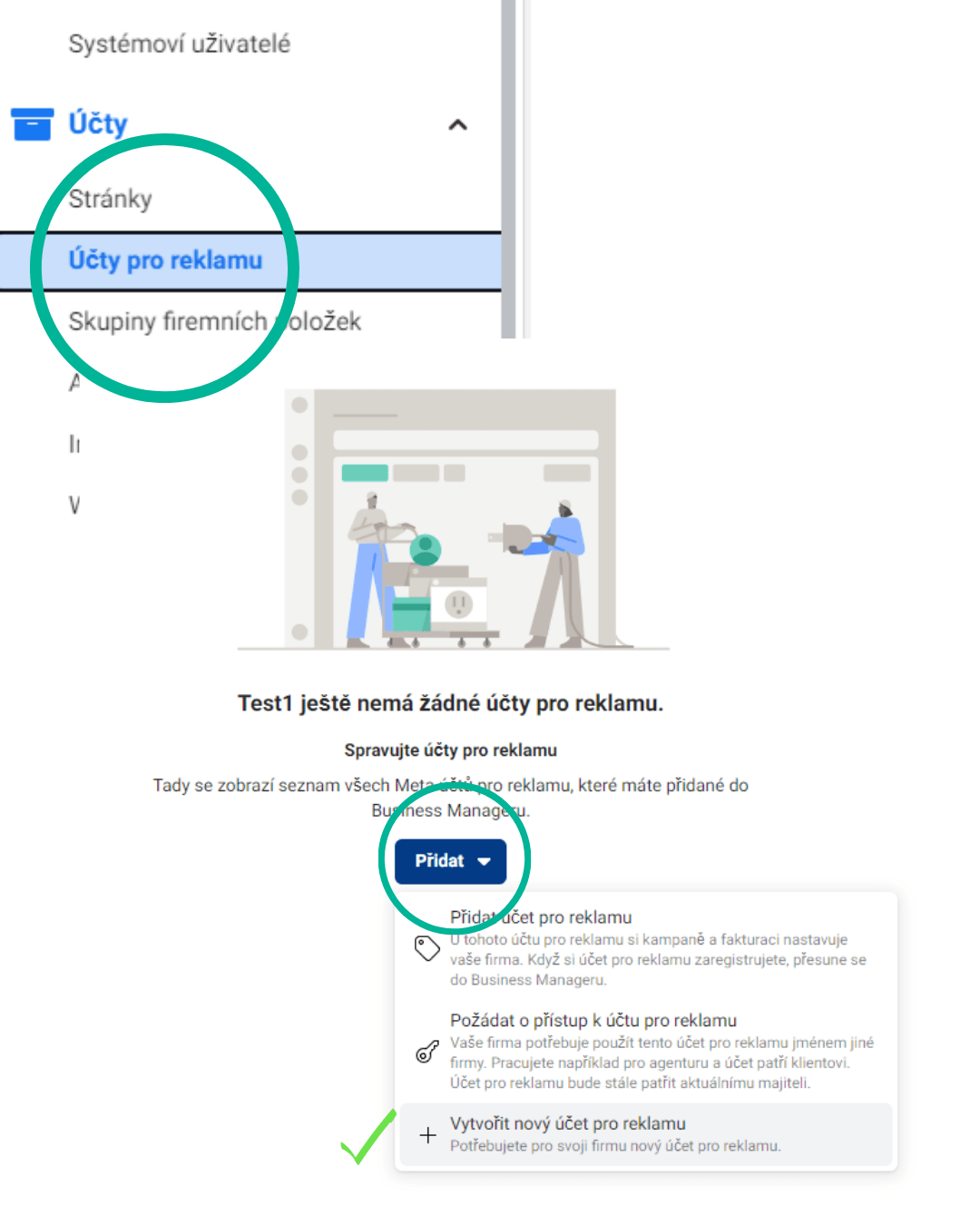
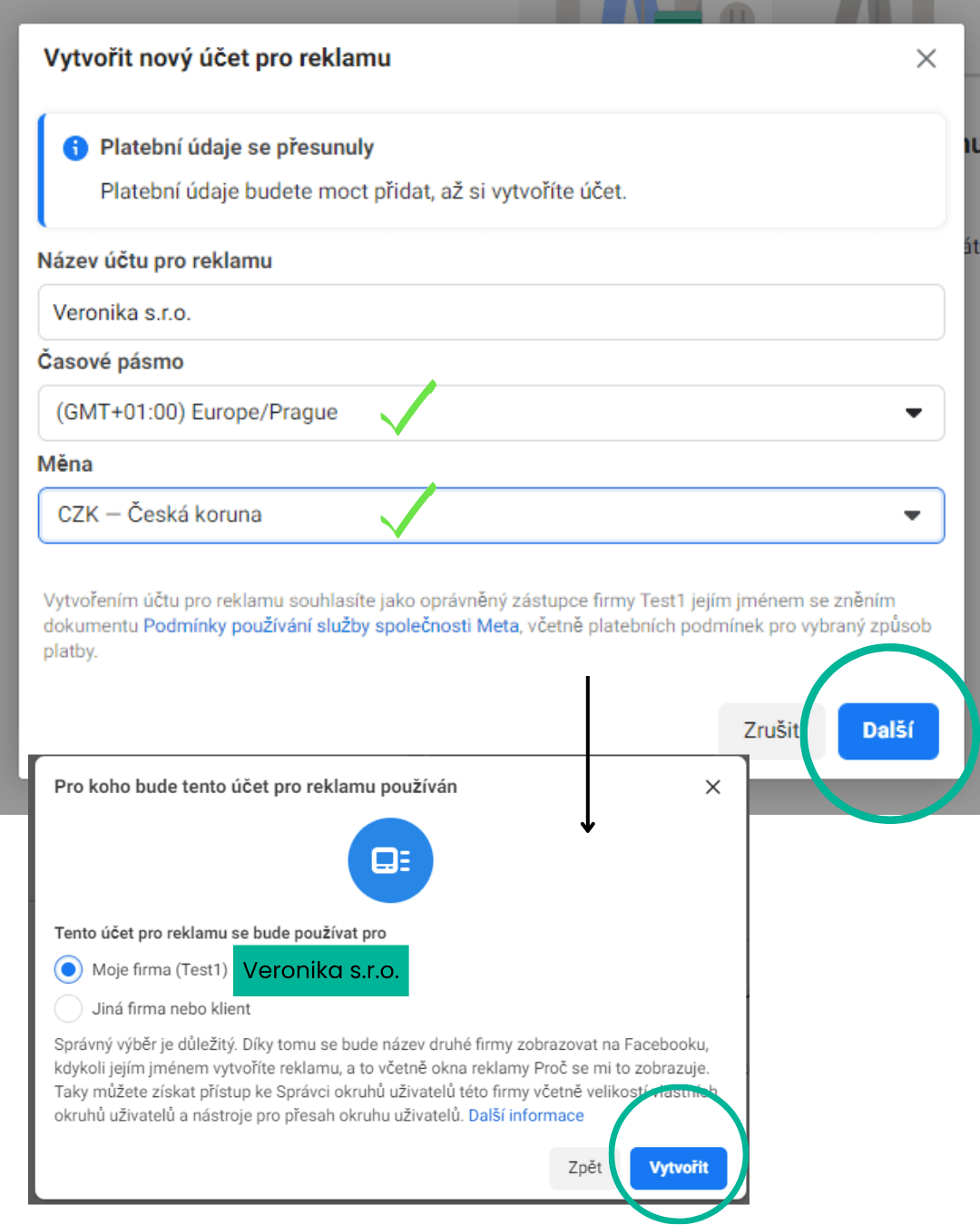
V Česku zadejte Praha, na Slovensku Bratislava a mělo by se tam nastavit naše časové pásmo. V kolonce Měna zadejte korunu, potažmo euro. Klikneme na Přidat a pak musíme zaškrtnout svůj účet.
Nyní nám přijde upozornění o přidání platebních údajů. Můžete, ale nemusíte přidat hned. Toto nastavení lze dokončit i posléze. Nejdřív doporučujeme dokončit nastavení a pak přidat platební kartu.
Nyní se vrátíme zpátky do data setů. Klikneme na Sady dat a propojíme položky.* Zkrátka propojíme sady dat s reklamním účtem. Klikneme na Přidat položky. Zaklikneme svůj nově vytvořený reklamní účet, který jsme si pojmenovali stejně jako všechno ostatní – je to tak skutečně nejjednodušší.
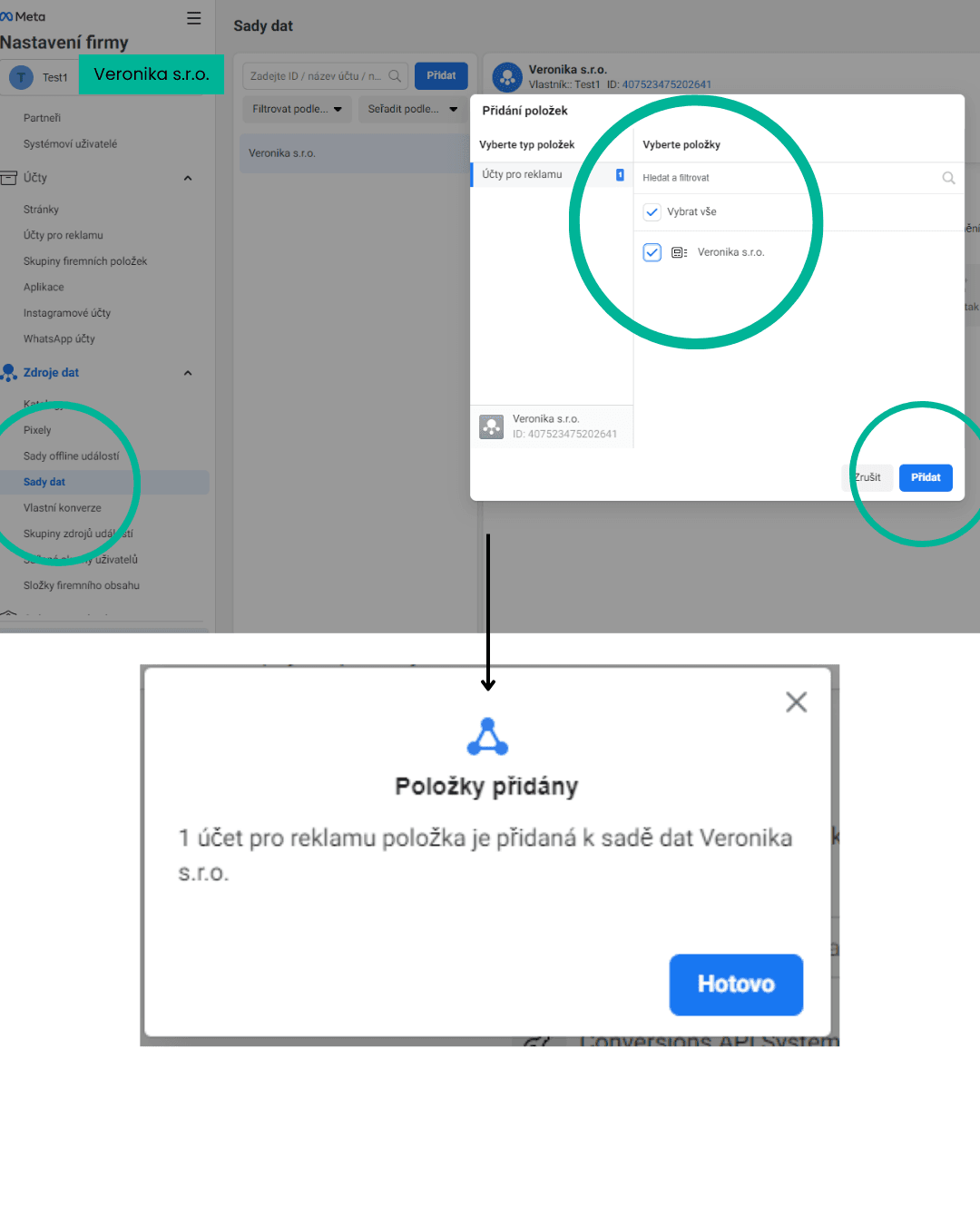
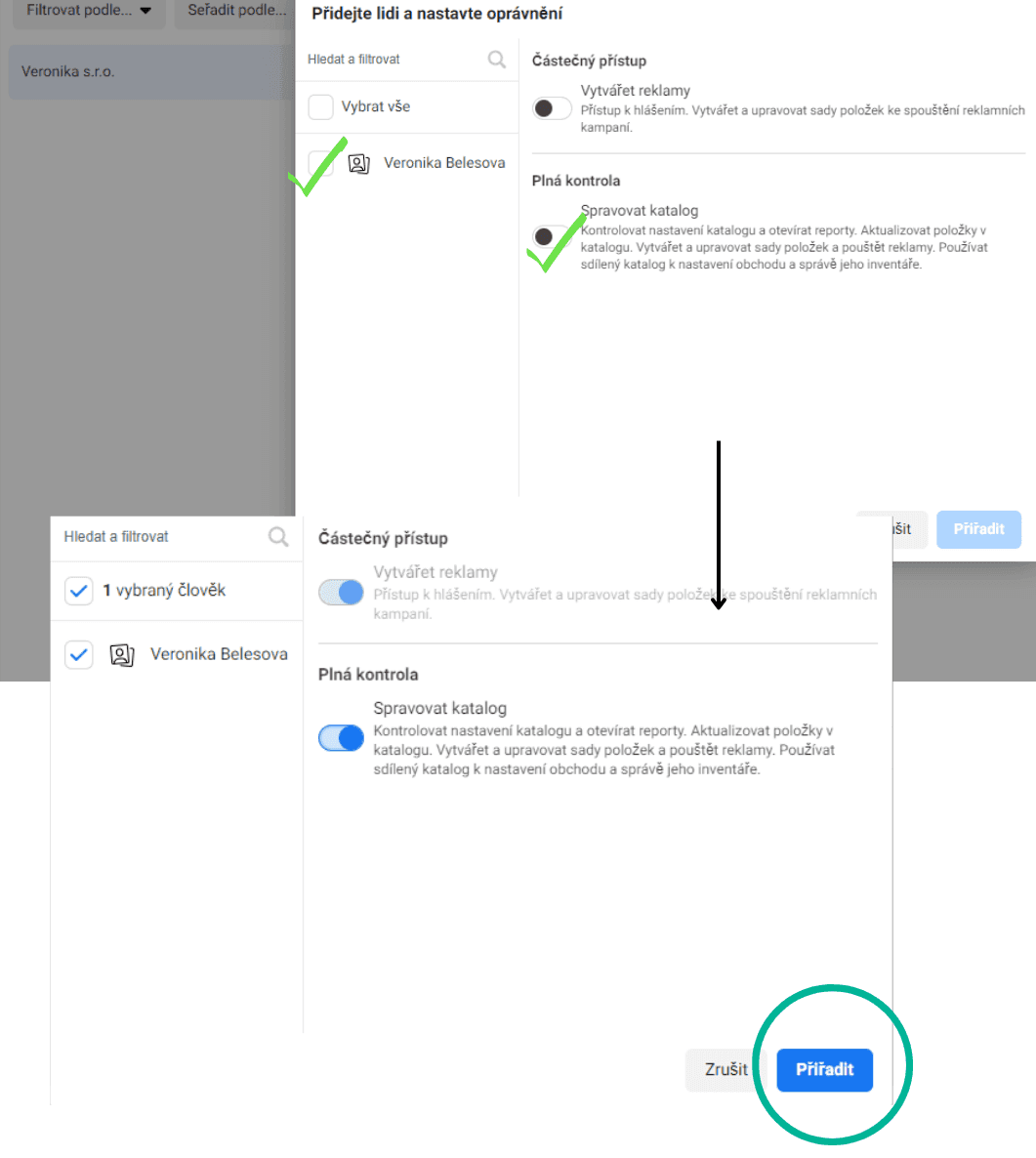
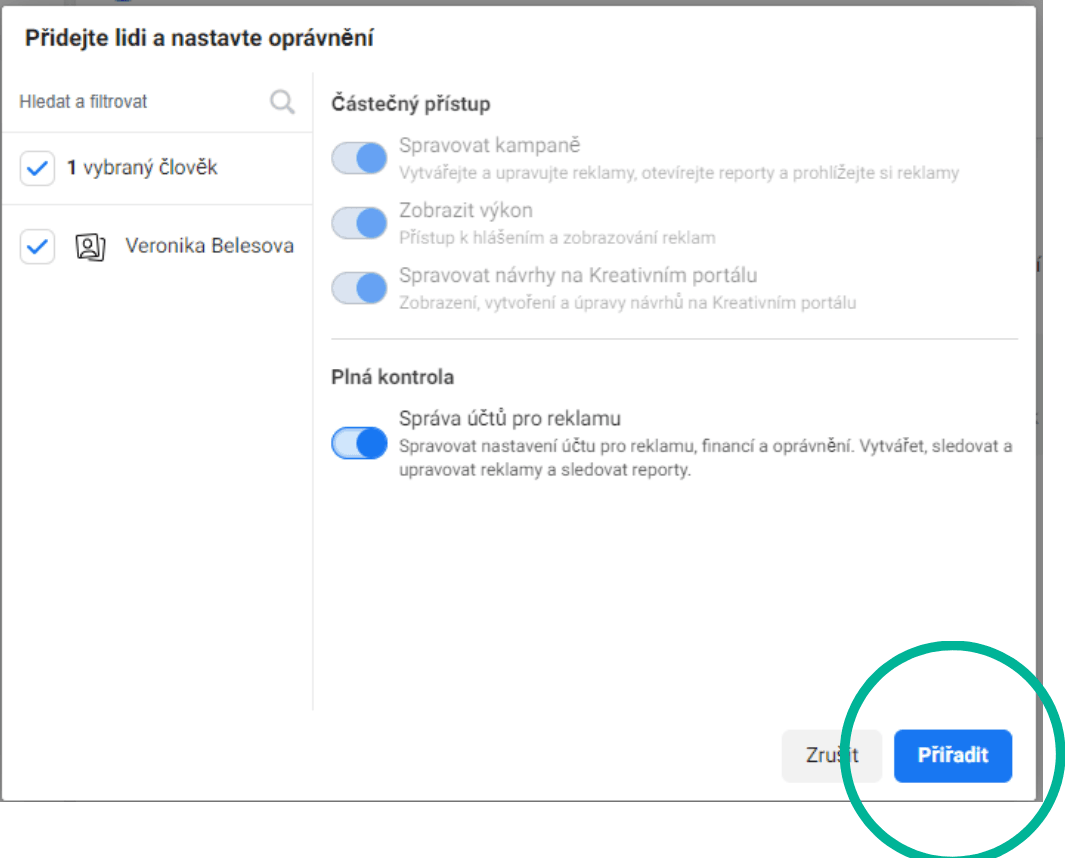
Pokud vám to nefunguje, zkontrolujte, zda jste si přiřadili plná práva (pro svůj osobní profil – Veronika Bělešová) u obou, jak u reklamního účtu, tak i u data setů. Pokud vše funguje, můžeme se vrátit zpátky do reklamního účtu (Účet pro reklamu) a klikneme v levém horním rohu na Otevřít ve správci reklam.
Krok č.14) Nastavení účtu pro reklamu
Ocitli jsme se ve správci reklam v našem novém reklamním účtu. Zde je nastavení s několika funkcemi reklamy, například Omezení zobrazování v rámci lokality, to lze použít, kdybychom chtěli inzerovat pouze v rámci v nějaké lokality. Další nastavení se používají pak přímo u reklamních kampaní.
My zde však musíme nastavit příjemce a plátce reklamy.
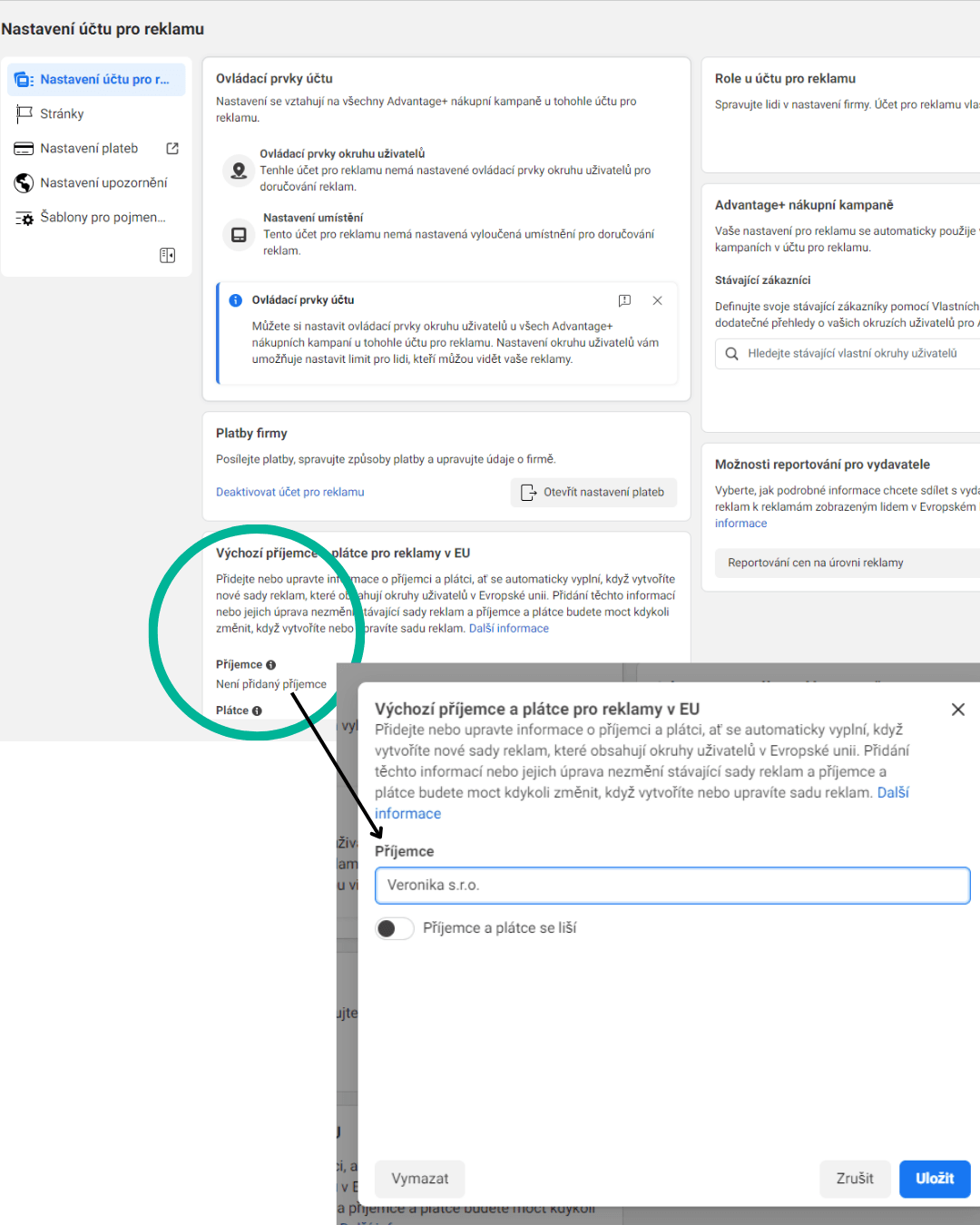
Krok č.15) Nastavení plateb
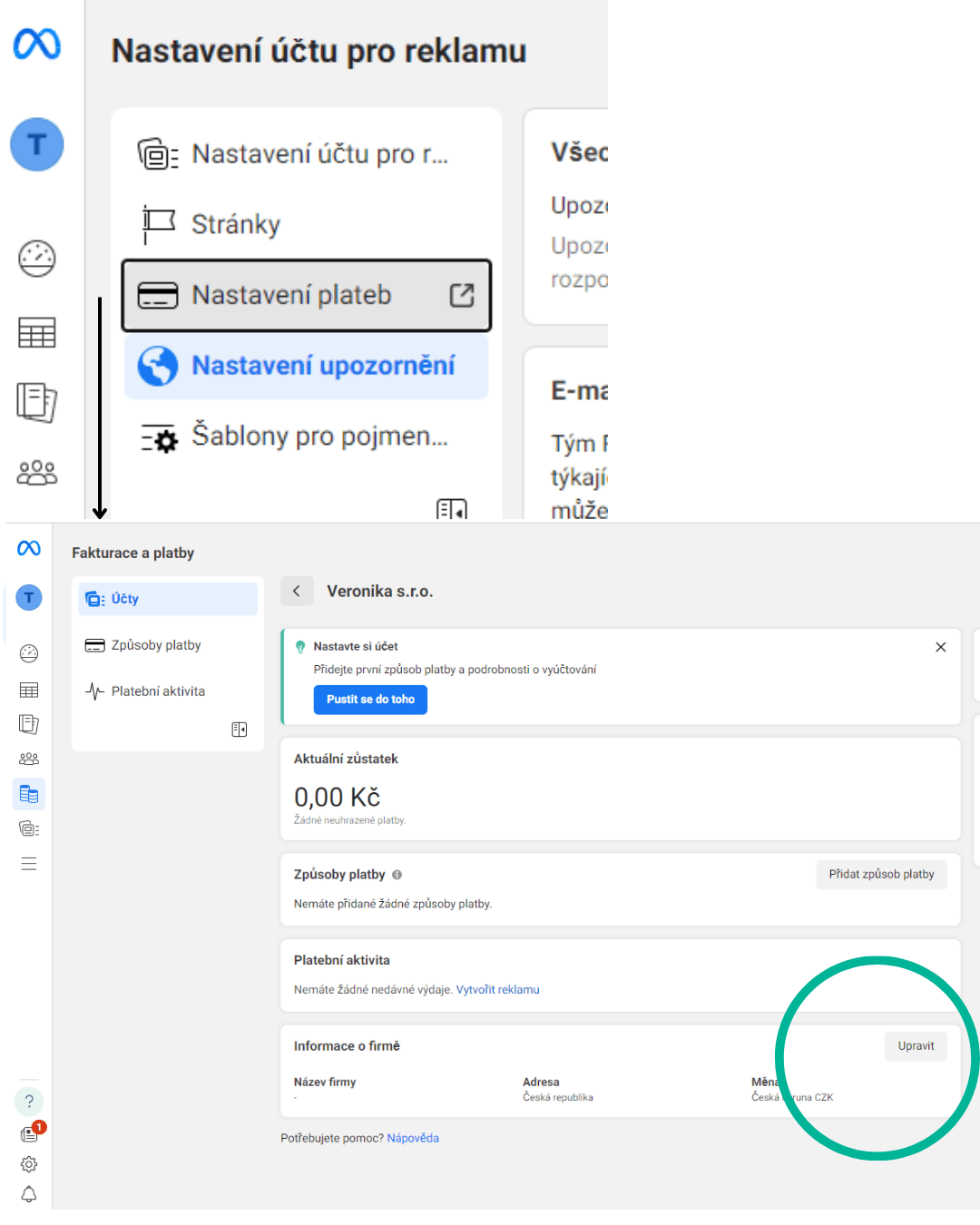
Najdeme kolonku Nastavení fakturačních údajů. Vyplníme formulář s informacemi o firmě, jako je IČO atd.
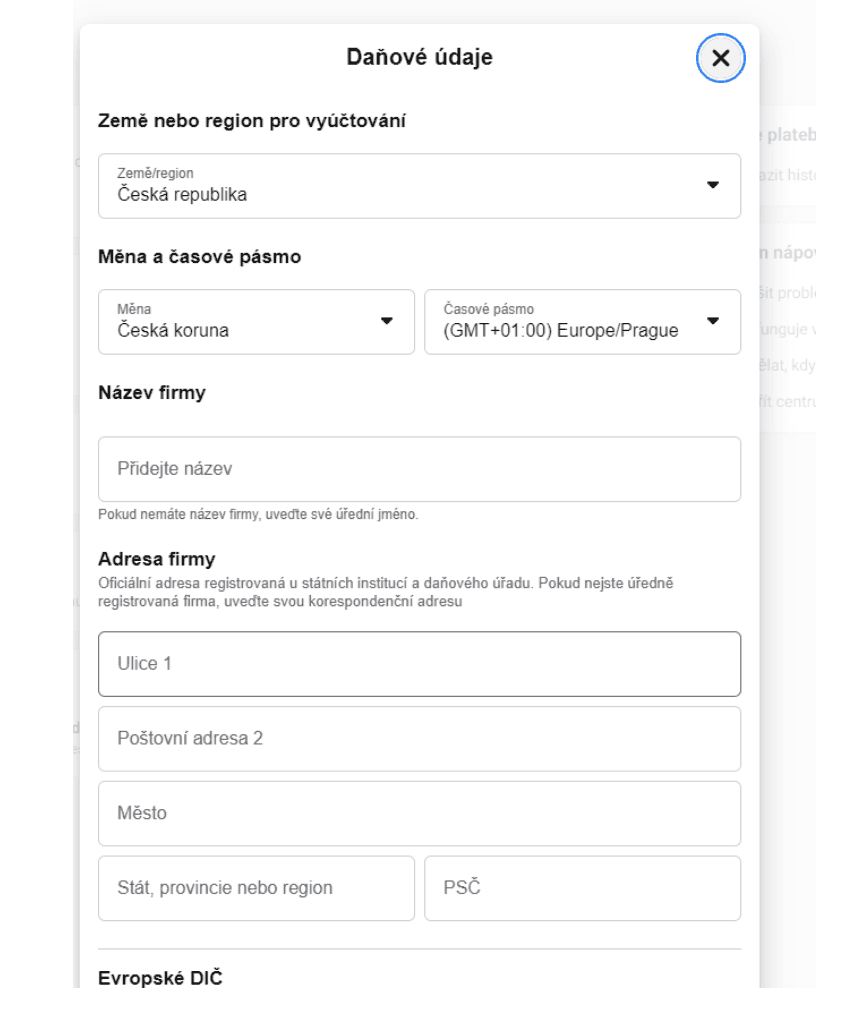
Nyní je třeba nastavit platební kartu, ze které budou chodit platby za reklamu. Najdeme ikonku Přidat způsoby platby a Nastavit platební kartu.
Krok č. 16) Propojení profilů se stránkou a Instagramem
Připojení vaší stránky jsme nakousli v části jedna. Nyní však musíme přidat stránku ještě do reklamního účtu. Naši existující stránku propojíme s profilem, a aby to šlo musí tak učinit administrátor stránky.
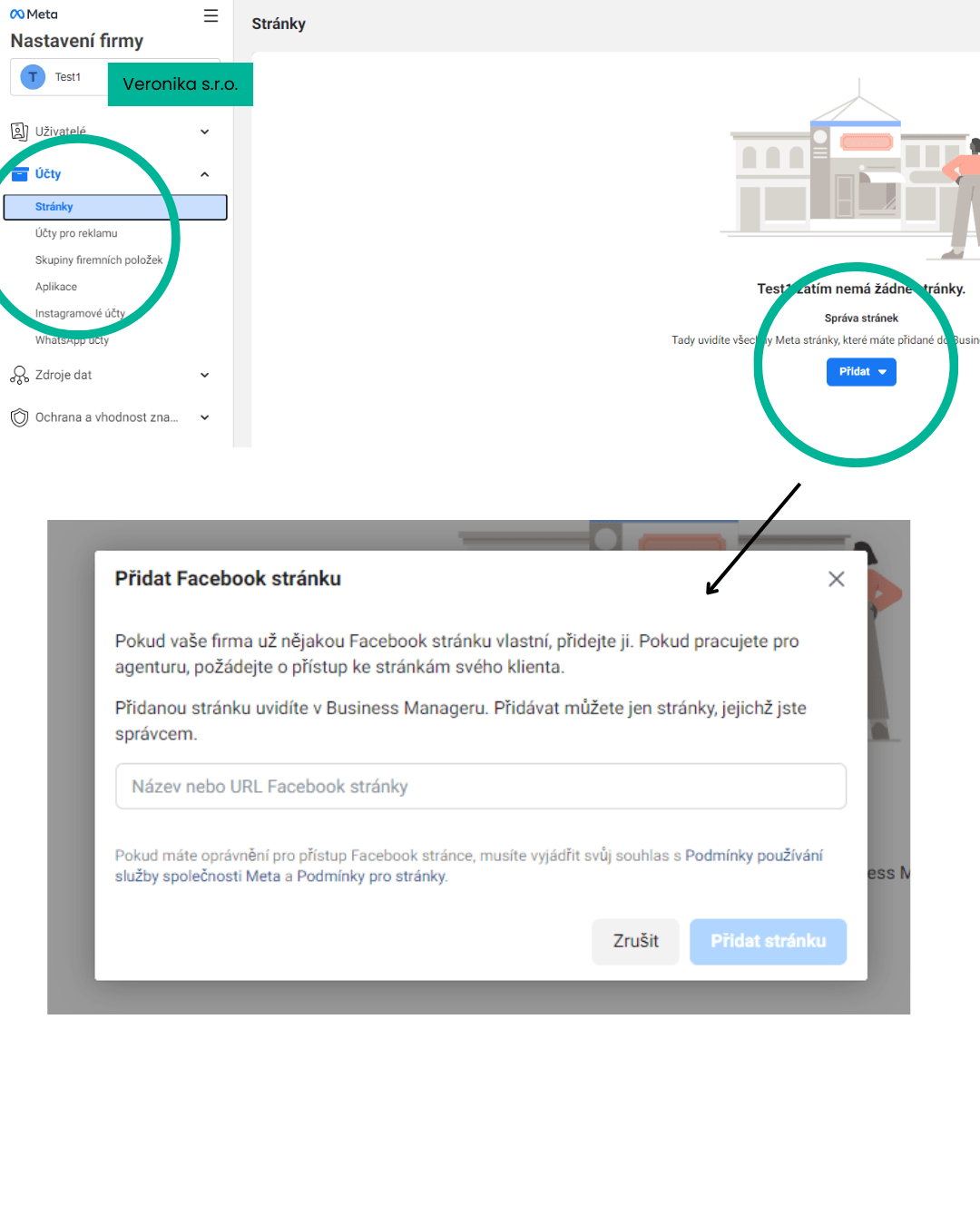
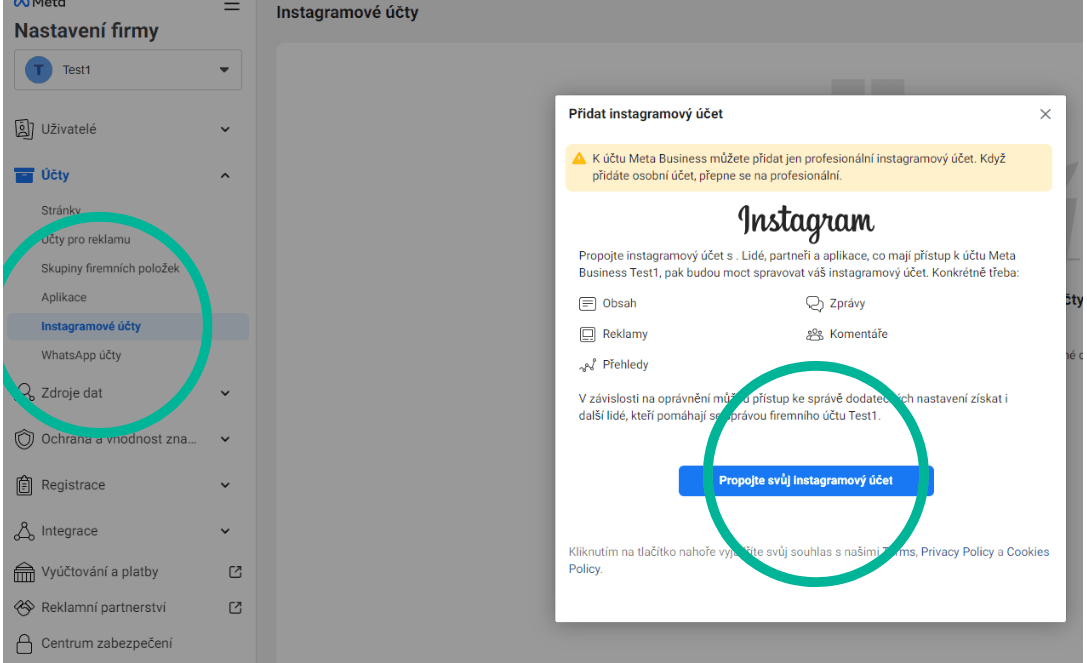
Přidání instagramového účtu
Pokud máte Facebook a Instagram, tedy vaše osobní profily propojené, naše práce zde končí, a měly by se vám automaticky ukázat propojené. Pokud se tak neděje, vrhneme se na propojení, abychom mohli spravovat reklamu z jednoho místa, tedy z Business Manageru.
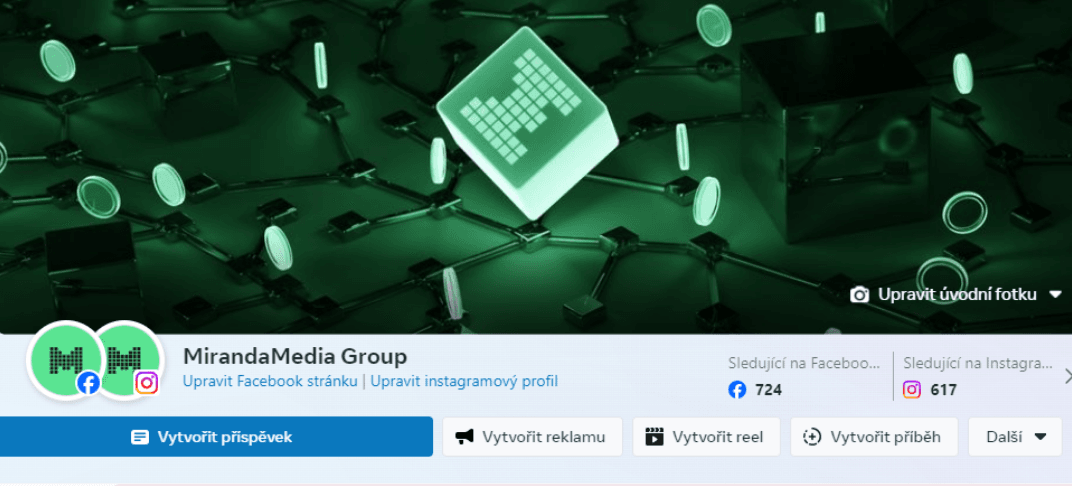
Jak poznáme, že jsou naše účty propojené? Půjdeme znovu do businessfacebook.com a na profilové stránce se vedle sebe ukážou dvě kolečka s profilem Facebooku a Instagramu.
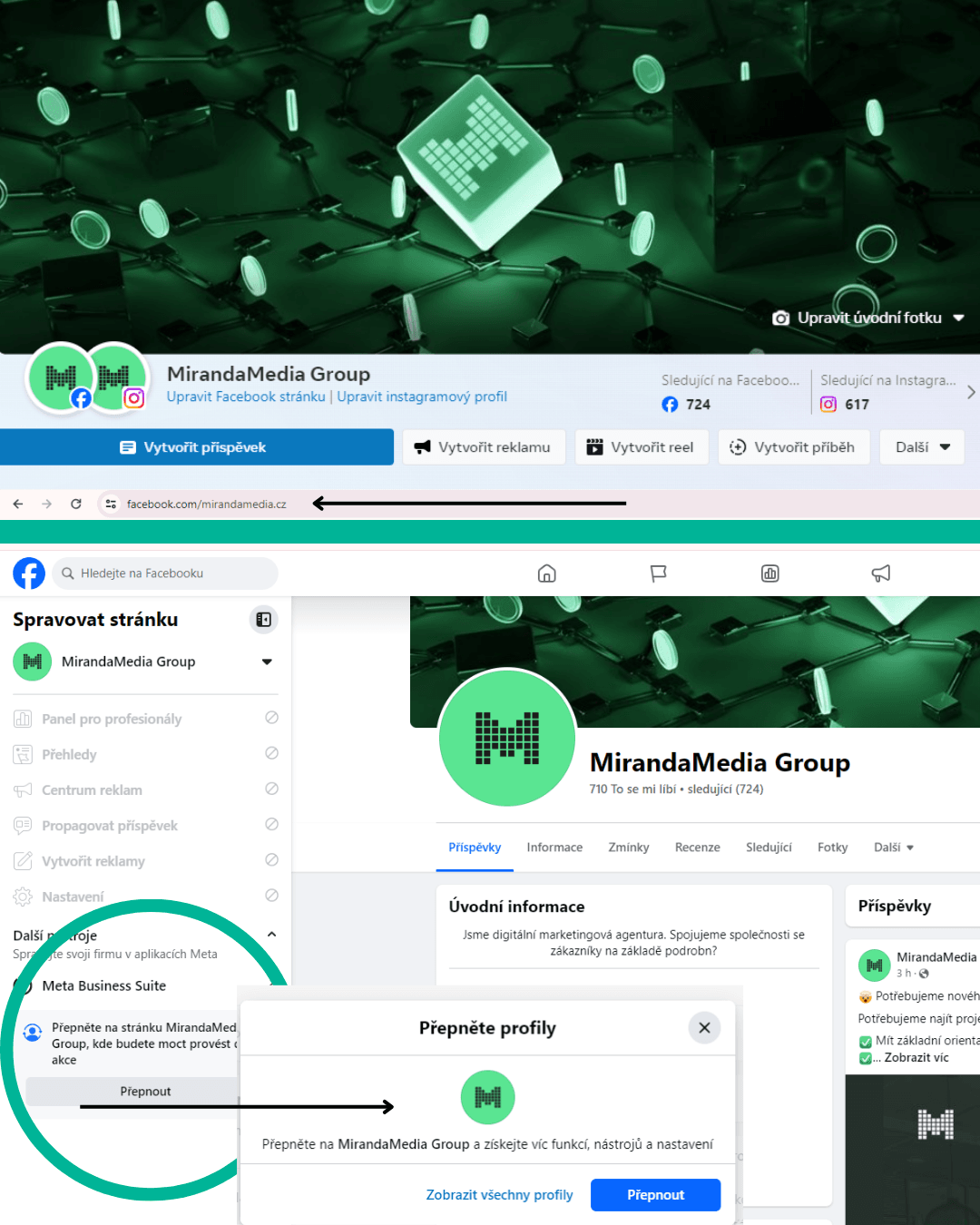
Pokud to tak není, pak se nejdřív musíme přihlásit, ale tentokrát ne v Business Manageru ale zkrátka normálně na Facebooku, na facebook.com. Přihlásili jsme se na profil Veronika s.r.o., klikneme na nastavení.
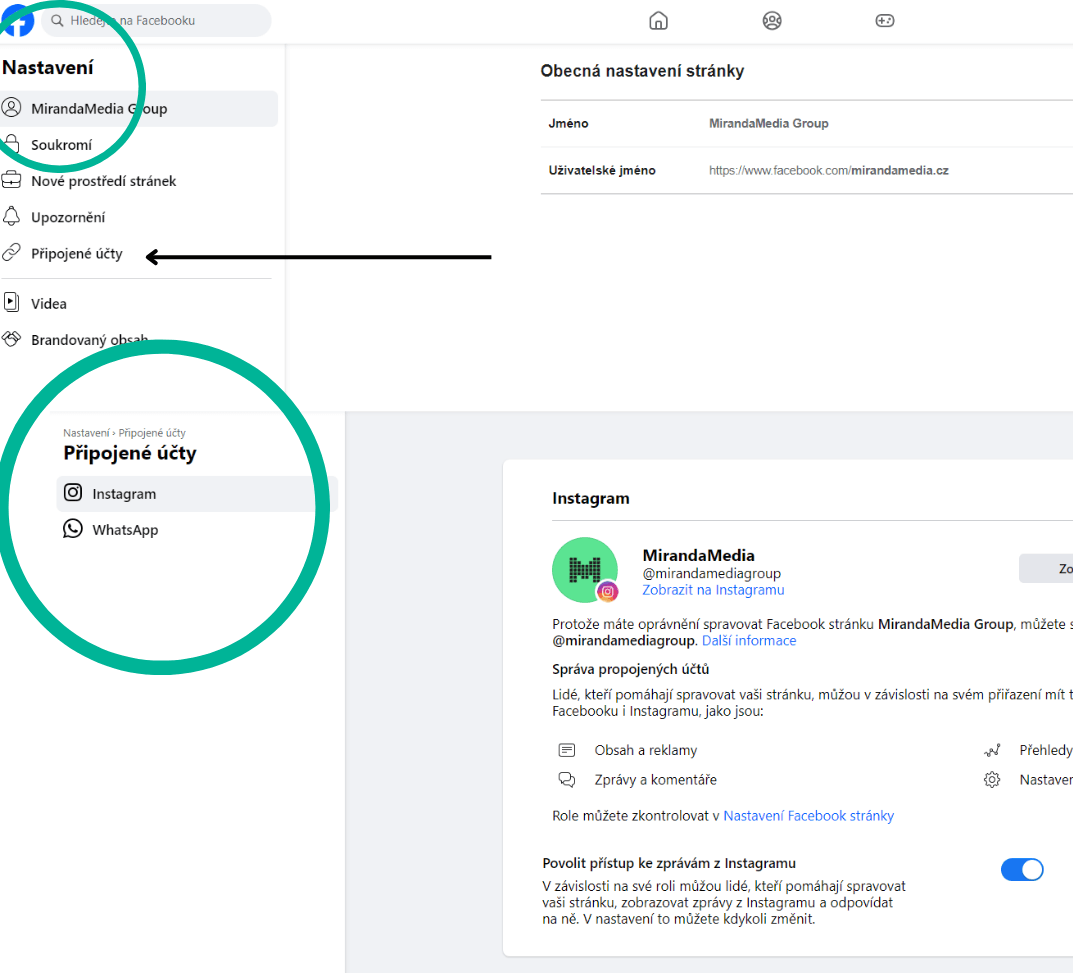
Nelekejte se, v současné době existují dvě verze Facebooku, nové a staré prostředí, takže je možné, že tato stránka vypadá na vašem monitoru jinak než jak na mém obrázku. V nastavení musíme najít ikonku Připojené účty a zde přidáte si Instagram. Tento úkon může provést jen admin, tedy člověk, na jehož osobní profil je připojen firemní profil.
Tak jsme se společně dokázali prokousat nastavením Business Managera a doufáme, že vám byl tento návod nápomocný. V následujících článcích rozebereme další záležitosti, třeba dvoufázové ověření, nebo Meta Pixel Helper.