



Krok č. 7) Nastavení data setů
Sady dat na Facebooku jsou nástrojem, který umožňuje inzerentům na Facebooku cílit své reklamy na specifickou skupinu lidí na základě již existujících informací. Tento nástroj je klíčový pro personalizaci reklamních kampaní a zvýšení jejich efektivity tím, že umožňuje zadavatelům reklamy dosáhnout přesně těch lidí, kteří jsou pro vaše podnikání nejrelevantnější.
Proces vytváření data setů na Facebooku zahrnuje nastavení kombinace Facebook Pixelu a Conversion API (CAPI) na webové stránky. Tato kombinace umožňuje detailní sledování uživatelské aktivity, jako jsou prokliky a návštěvy, což inzerentům poskytuje bohaté zdroje dat. Na základě těchto dat budeme schopni měřit prokliky, návštěvy, zkrátka pracovat s cílovou skupinou a tvořit kampaně, nebo remarketingové strategie.
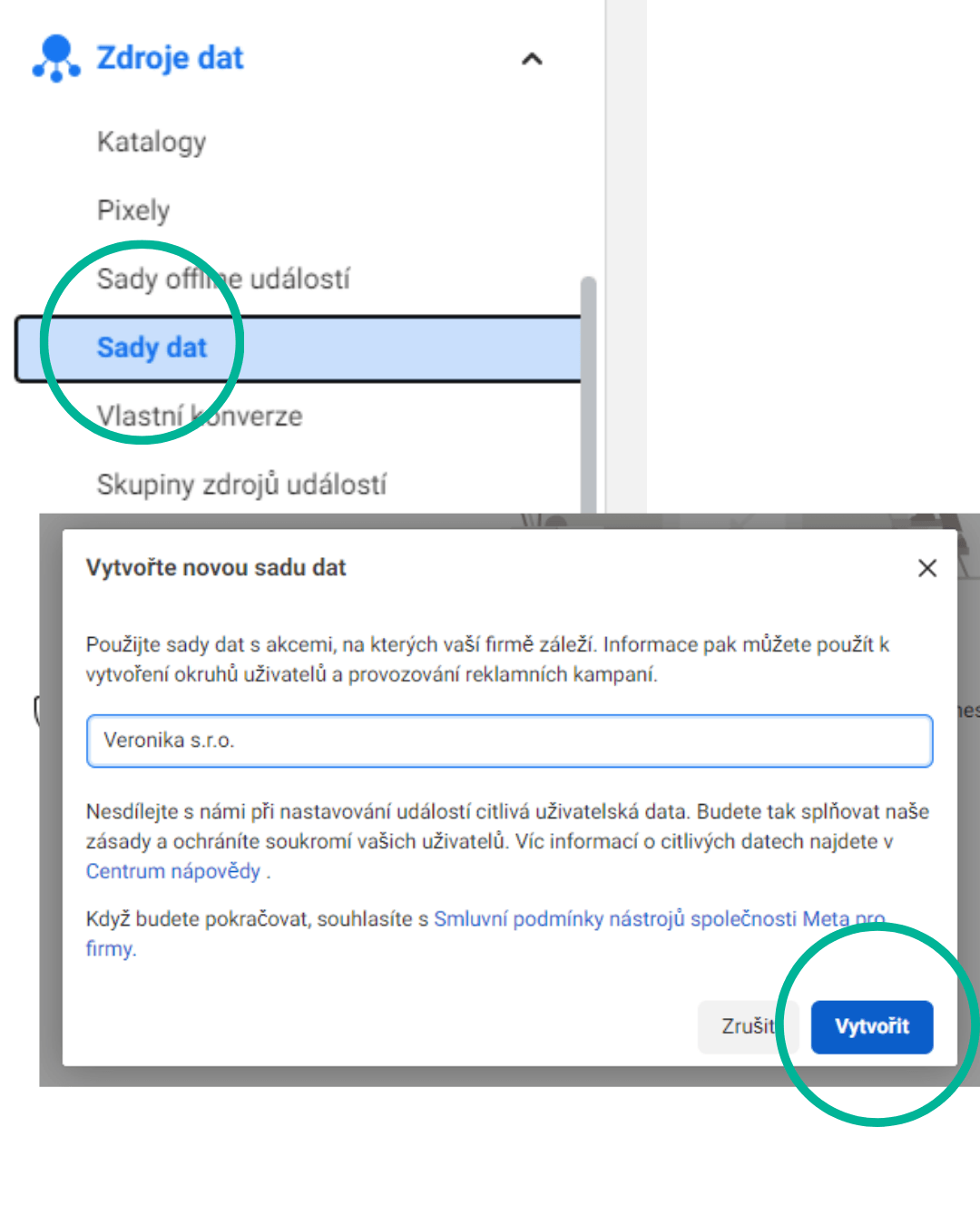
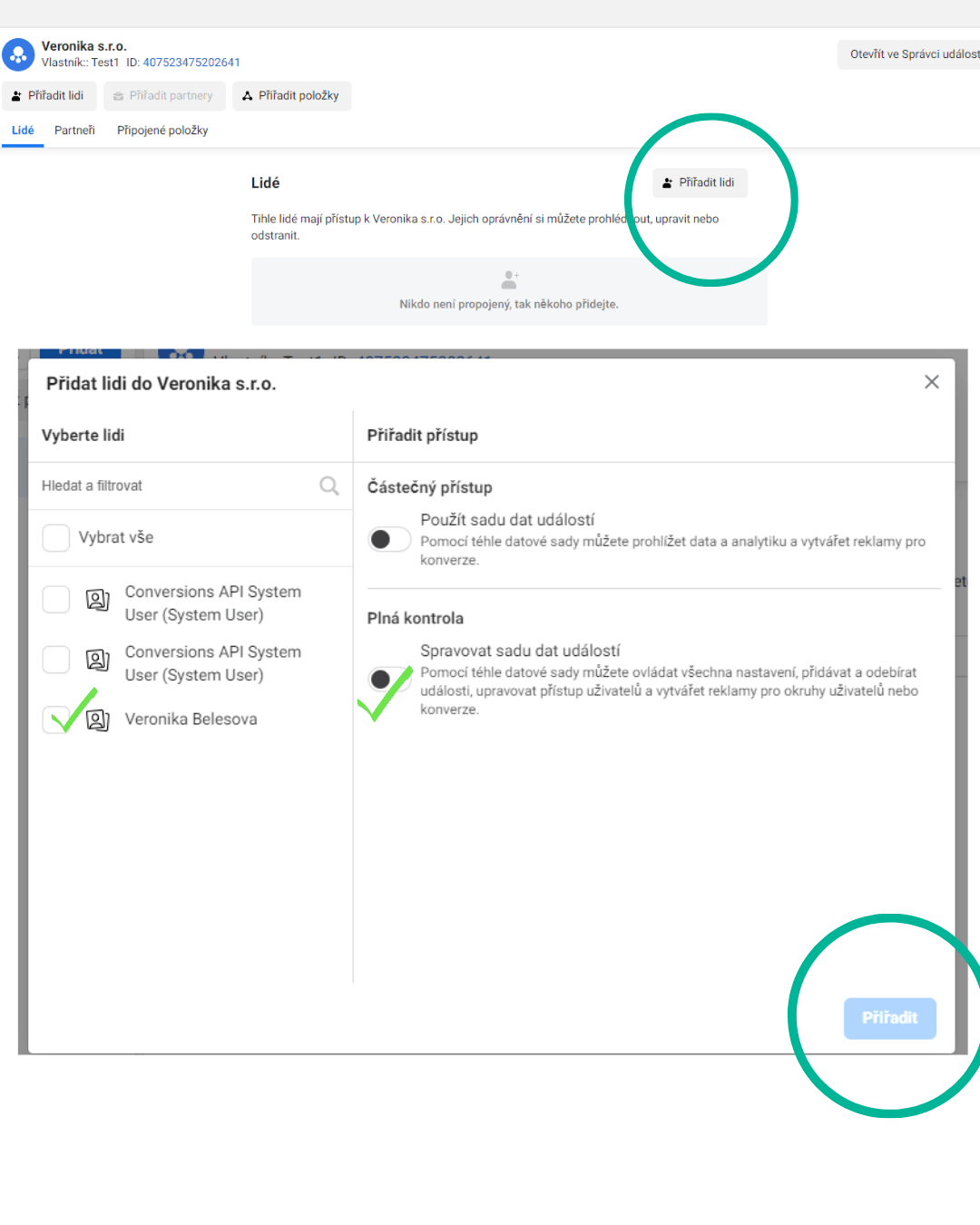
Najdeme v nastavení Zdroje dat - Sady dat. Nyní znovu aplikujeme postup, že přidáme sebe jako správce a následně i pověřené lidi k úpravám jako správce. Klikneme na **Přidat se, pak na Přidat osoby a všude zaškrtneme plná práva.
Krok č. 8) Nastavení Metapixelu
Vlevo nahoře hledejte ikonku Správce událostí, kterou si otevřeme. Na nové stránce najdeme kolonku Nastavit Metapixel a na ten klikneme, je to asi druhý obdélníček a na nic jiného neklikejte.
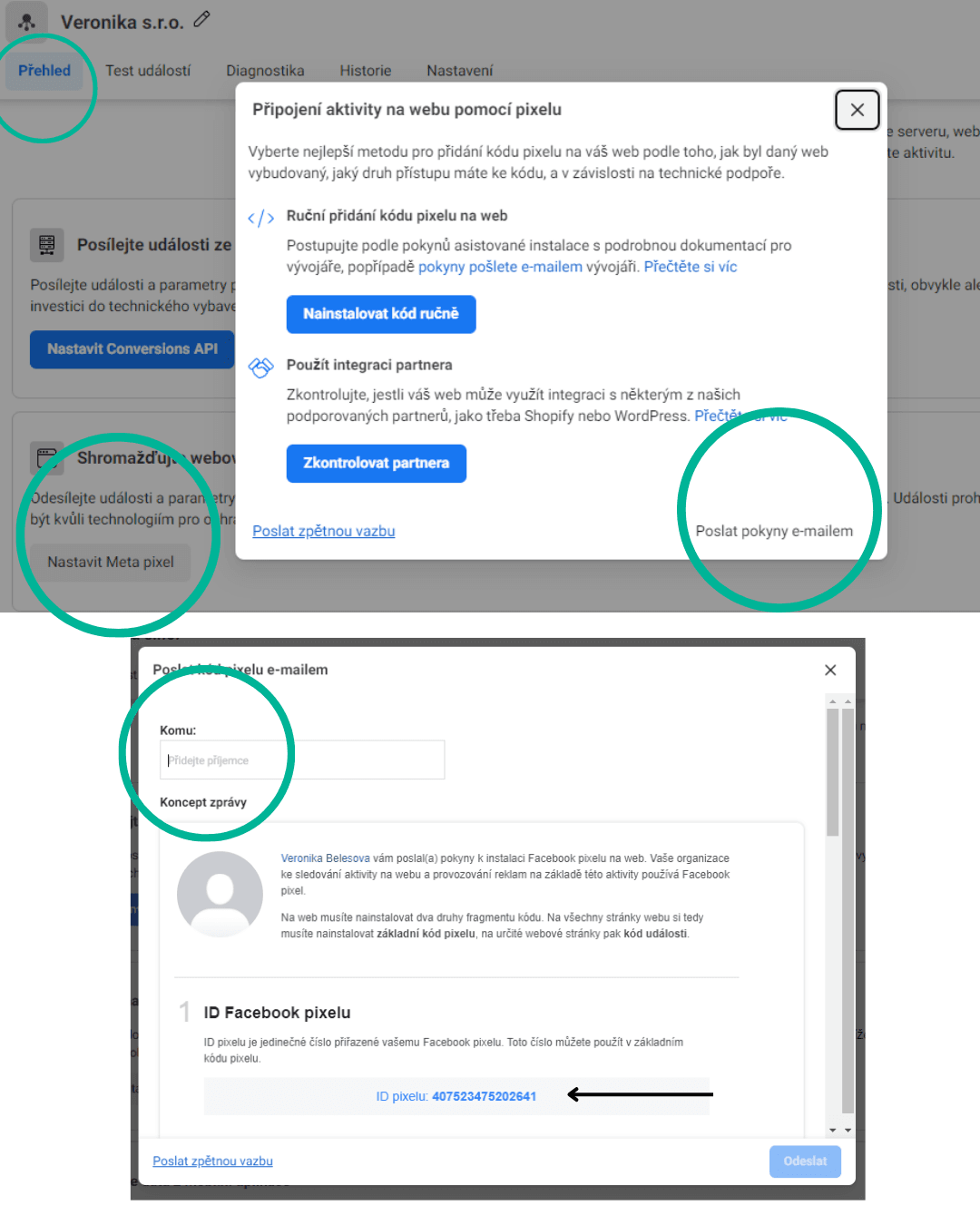
Zobrazí se tabulka. Vpravo dole klikněte na zaslat e-mailem. Zde máte dvě varianty, buď si tam dáte svůj a nastavíte si to sami, nebo tam můžete napsat rovnou naši e-mailovou adresu, nebo adresu vašeho marketéra, a my už se o to postaráme.
Další krok je zkopírovat ID. ID číslo bude mít tento formát: ID pixelu: 407523475202641. Toto dlouhé číslo musíme vložit do Shoptetu, nebo do jiného systému, na kterém máte zřízený e-shop či webovou stránku.
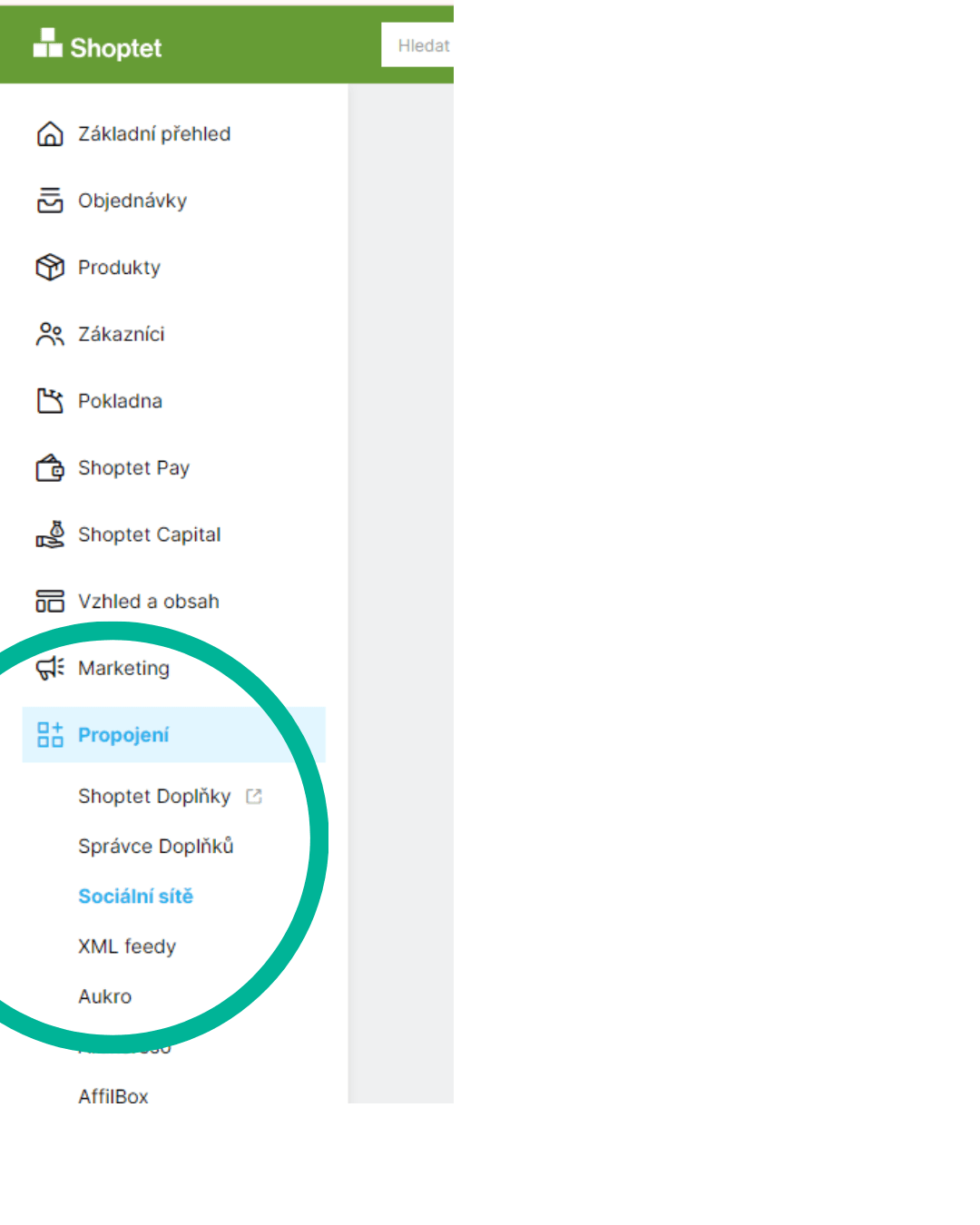
V Shoptetu najdeme kolonku: Sociální sítě. Zde vložíme pixel ID. Hned pod tím si můžeme povšimnout kolonky pro conversion API (CAPI) a to si vytvoříme nyní.
Krok č. 8) CAPI – Conversion API
Vrátíme se zpátky do Business Managera a klikneme se do nastavení. Najdeme Conversion API a klikneme na Vygenerovat přístupový token. Důležité upozornění, tento token nikde nesdílejte!
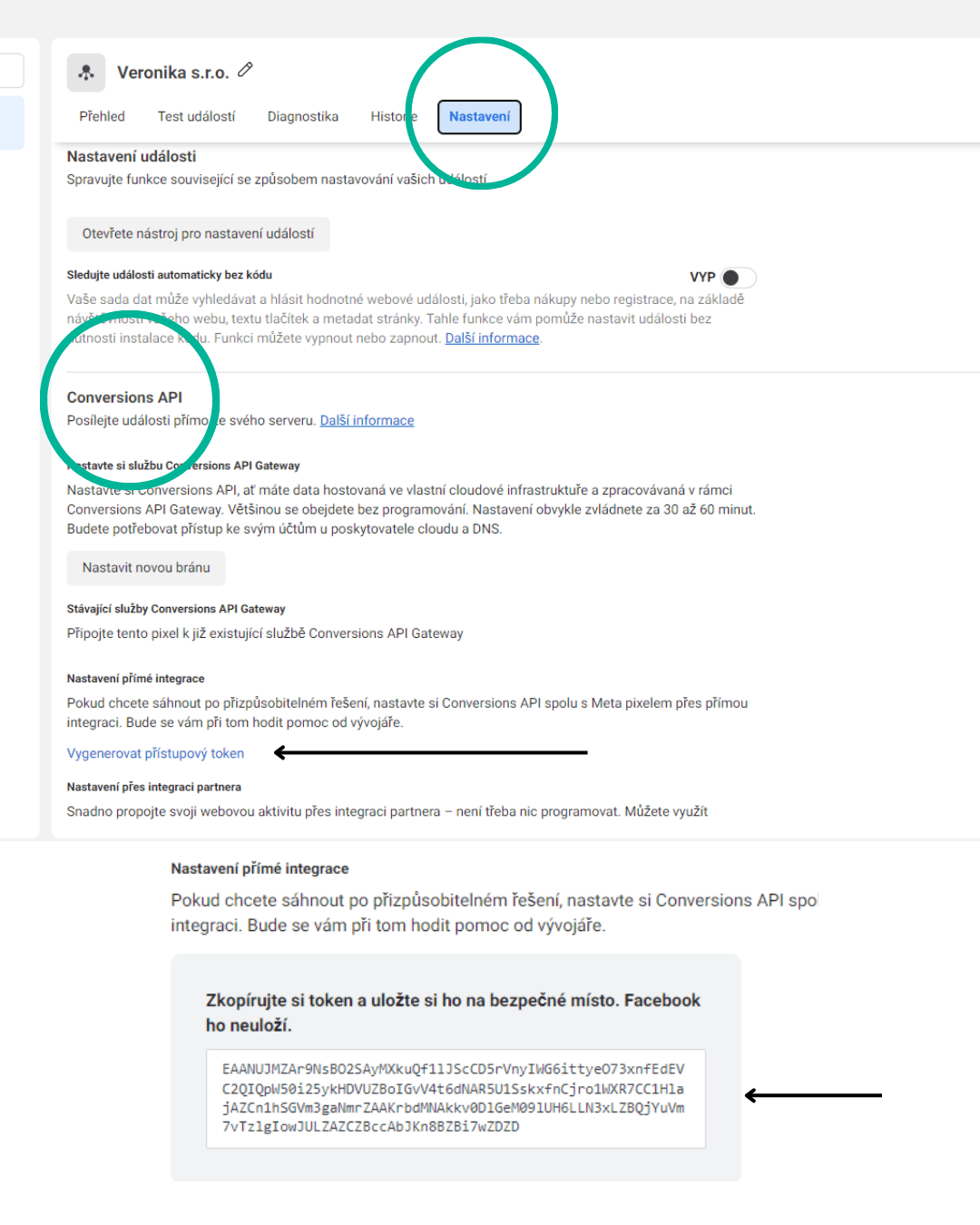
Tento token zkopírujeme a vložit do Shoptetu (nebo do jiného systému na kterém je vytvořen váš e-shop či vebová stránka). Token vložíme pod Metapixel do kolonky Conversion API.
Krok č. 9) Kontrola funkčnosti
Existuje jeden chytrý pomocník, konkrétně rozšíření do prohlížeče Google. Tento doplněk Google umí zkontrolovat, jestli jsme data sety nastavili správně.
Nainstalujeme si do Google Meta Pixel Helper (google.com). Otevřete si tento odkaz a dovolte mu provádět změny. Nainstalujte si rozšíření. Funkčnost můžeme zkontrolovat pomocí tohoto doplňku. (Více vám prozradíme v dalším článku.)
Krok č.10) Katalog produktů
Následující krok se týká pouze majitelů e-shopů, nebo kohokoliv kdo chce nabízet z webu nějaké produkty. Do Facebookového profilu nyní nahrajeme vaše produkty v katalogu. Konkrétně zde vložíme XML Feed všech produktů. Následně pak v reklamě můžeme pracovat s produkty z webu. Na základě tohoto propojení lze všechny informace z webu použít na Facebookové stránce.
Klineme na Zdroje dat – Katalogy. Pojmenujeme si ho stejně jako e-shop, ne můj katalogík, ne katalog e-shopu Veronika s.r.o., prostě ho pojmenujeme jen Veronika s.r.o.
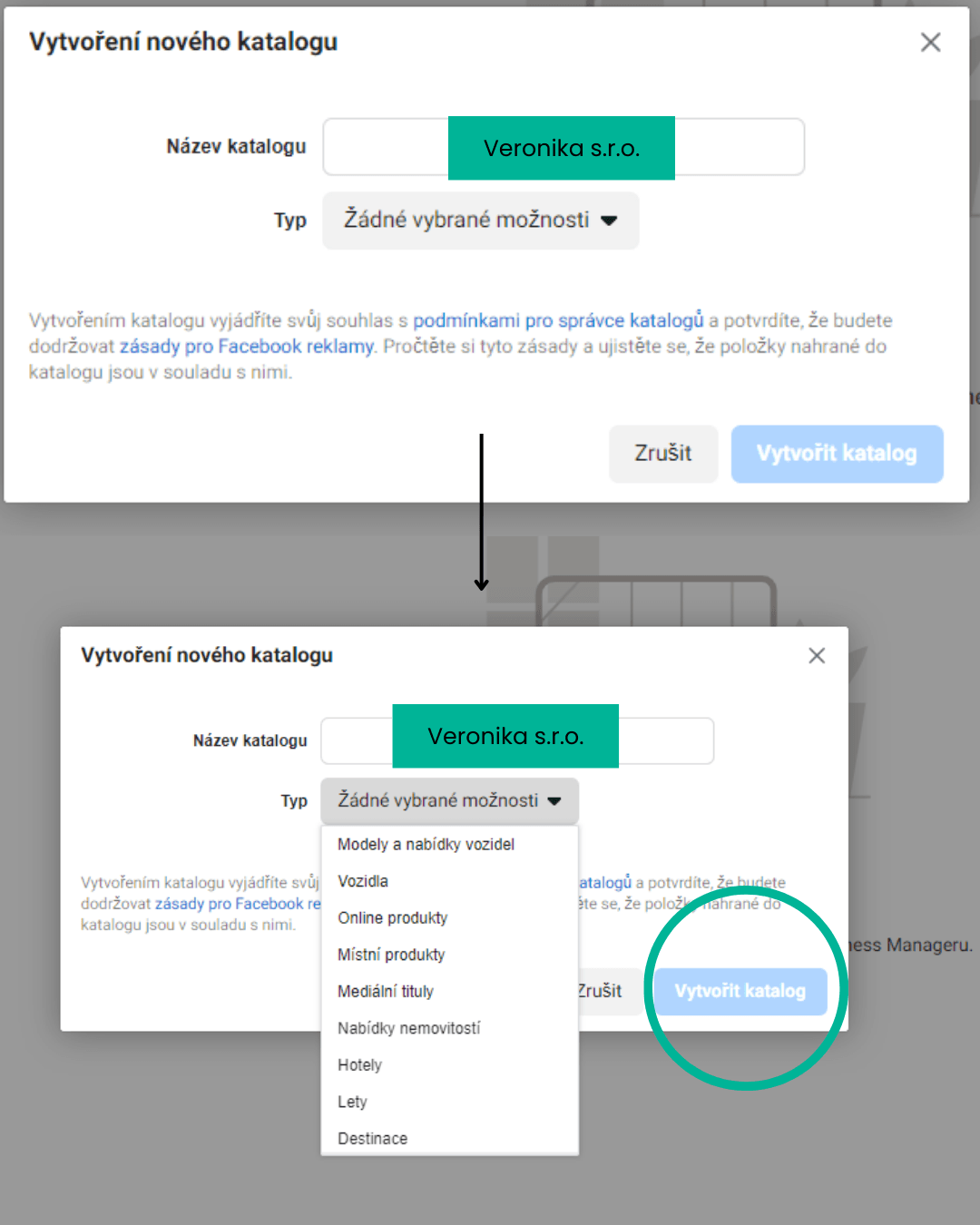
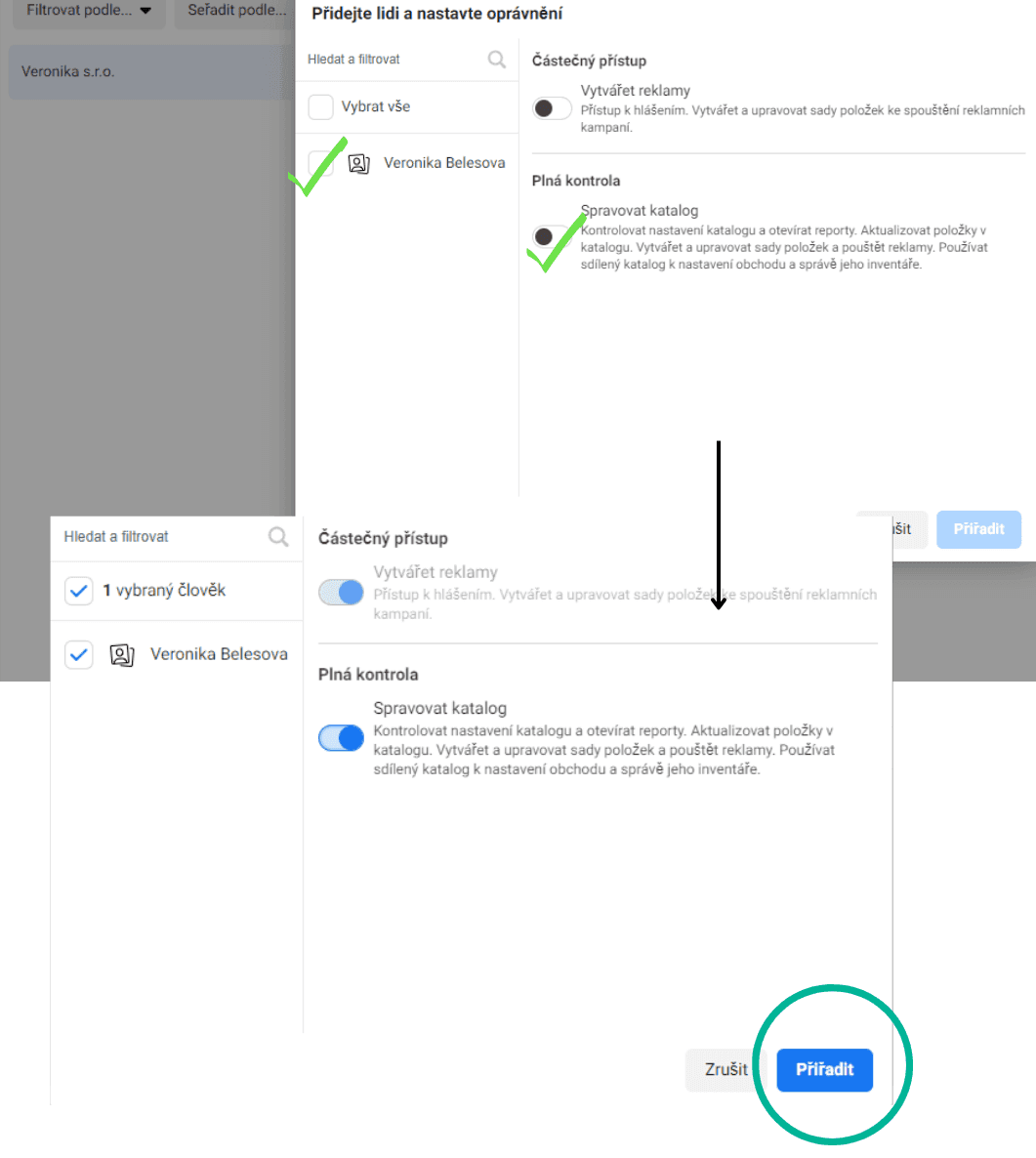
Vytvořili jsme katalog Veronika s.r.o. Nyní zopakujeme krok, kdy se přidáme a dáme si plnou kontrolu.
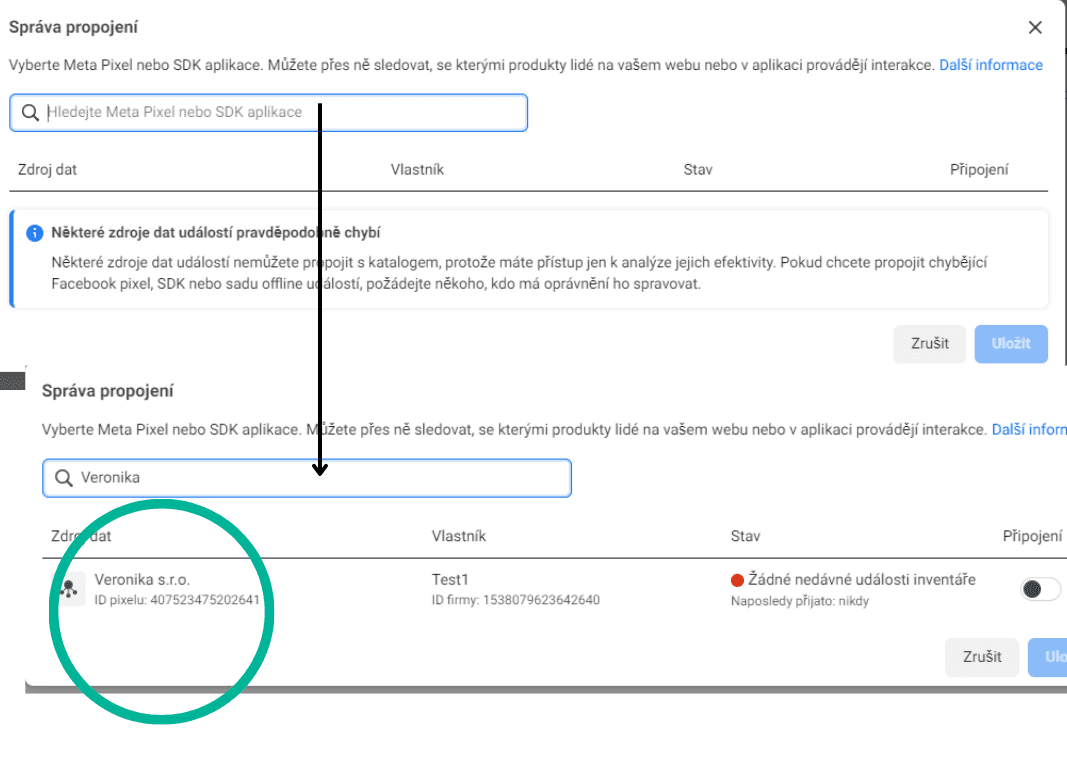
Katalog také musíme propojit s data setem, ve vyhledávači najdeme Veronika s.r.o. a klikneme na propojit.
Vlevo nahoře najdeme ikonku: Otevřít v commerce manageru a klikneme na ní.
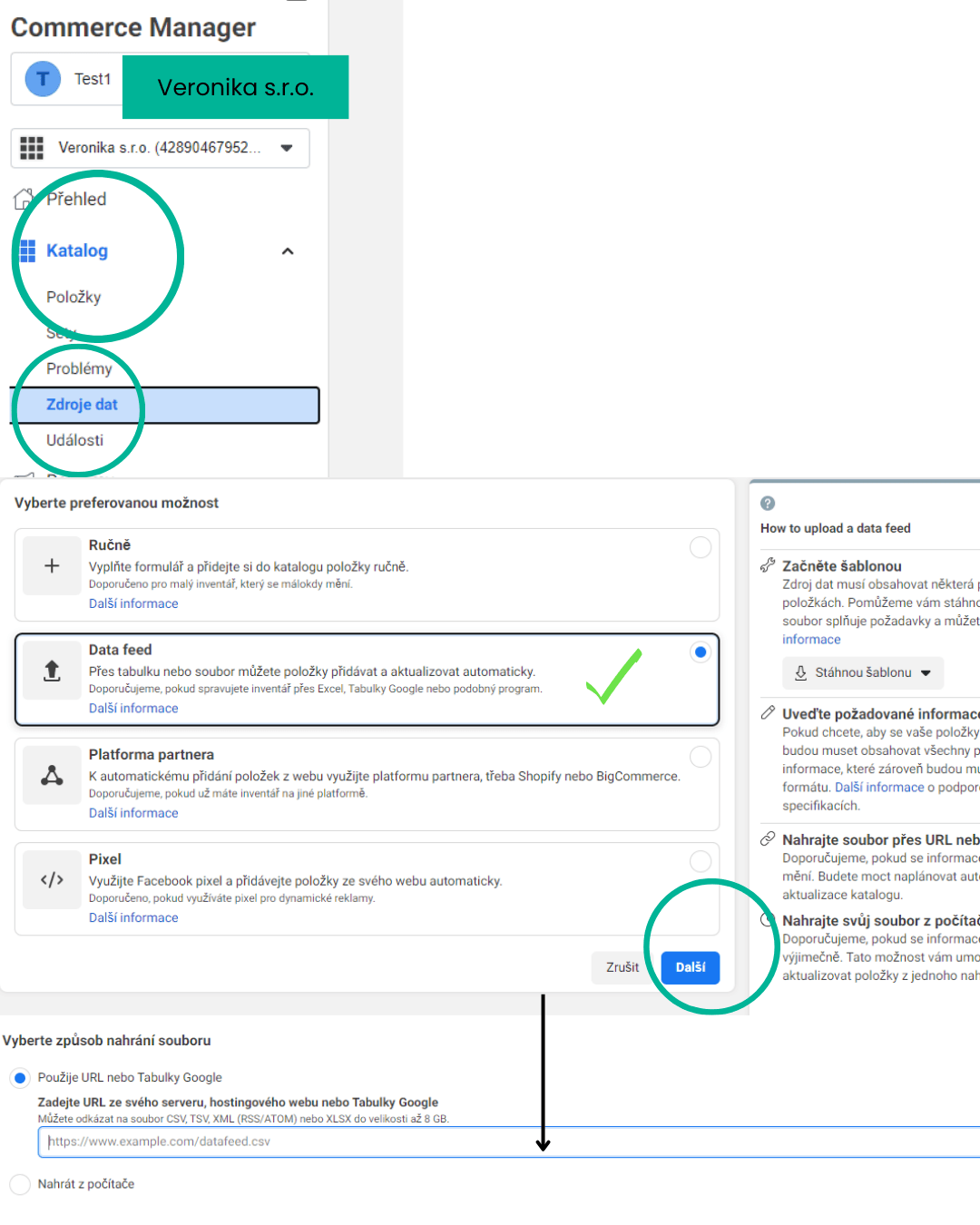
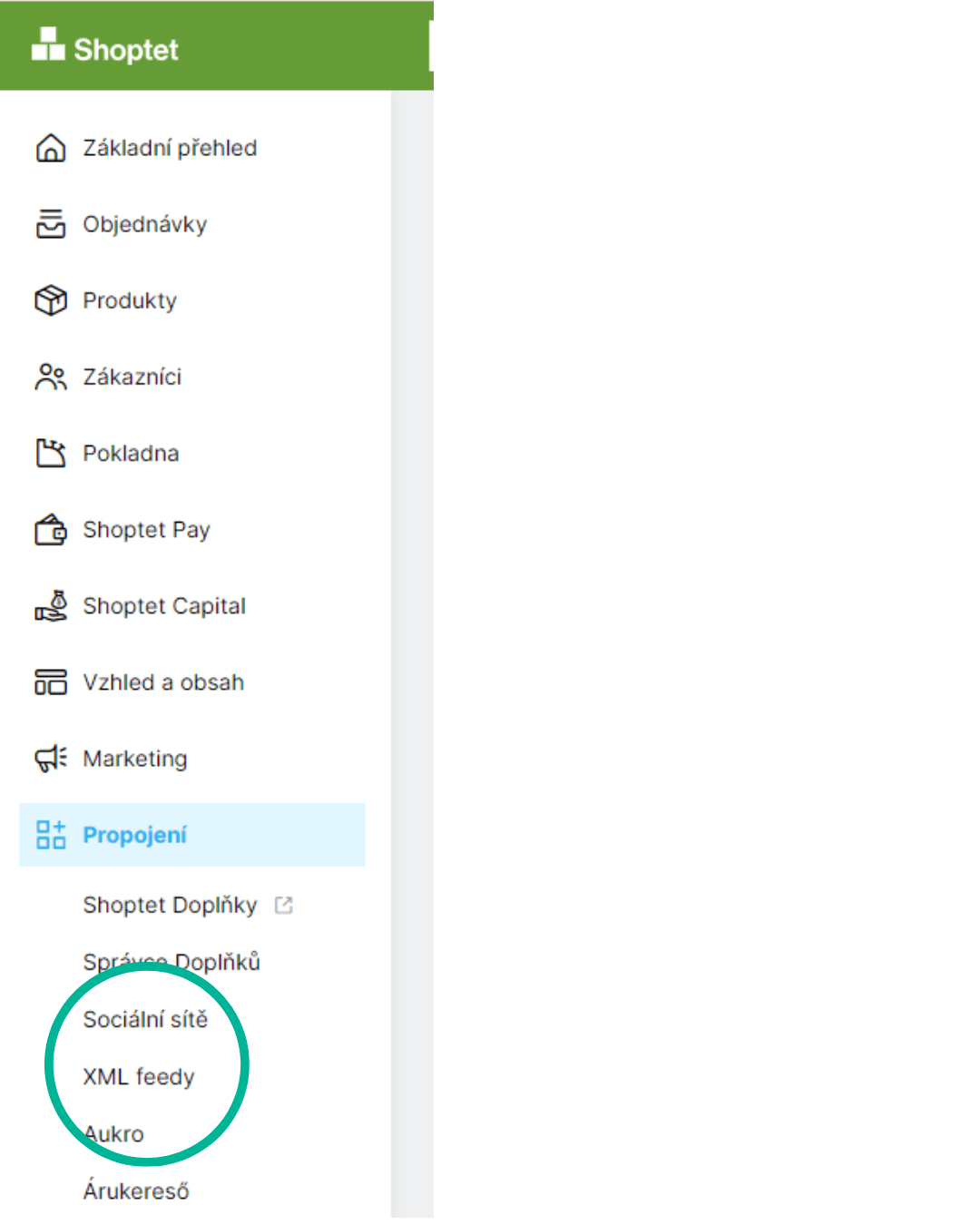
Nyní si musíme znovu otevřít Shoptet nebo jděte do svého e-shopu, do adminu odkud ho spravujete a najděte stejnou informaci. V Shoptet menu vlevo najdeme propojení nebo XML Feed. Zkopírujeme Google URL adresu katalogu a vložíme ji do Business Managera, do otevřené stránky Commerce Managera. XML URL Feed bude vypadat takto: https://www.veronika.s.r.o.cz/google/export/products.xml
Po přidání XML Feedu do Business Managera se začnou nahrávat produkty z e-shopu. Tento úkon může chvíli trvat, může to být 5 minut nebo 4 hodiny. Stránku můžete opustit, i když se nahrává a věnovat se jiným nastavením Business Managera. Facebook ani internet však nevypínejte.
V dalším článku se dostaneme do finále založení Facebook Business Managera.