

Krok č. 7) Nastavenie data setov
Sady dát na Facebooku sú nástrojom, ktorý umožňuje inzerentom na Facebooku cieliť svoje reklamy na špecifickú skupinu ľudí na základe už existujúcich informácií. Tento nástroj je kľúčový pre personalizáciu reklamných kampaní a zvýšenie ich efektivity tým, že umožňuje zadávateľom reklamy dosiahnuť presne tých ľudí, ktorí sú pre vaše podnikanie najrelevantnejší.
Proces vytvárania data setov na Facebooku zahŕňa nastavenie kombinácie Facebook Pixelu a Conversion API (CAPI) na webové stránky. Táto kombinácia umožňuje detailné sledovanie používateľskej aktivity, ako sú prekliky a návštevy, čo inzerentom poskytuje bohaté zdroje dát. Na základe týchto dát budeme schopní merať prekliky, návštevy, skrátka pracovať s cieľovou skupinou a tvoriť kampane, alebo remarketingové stratégie.
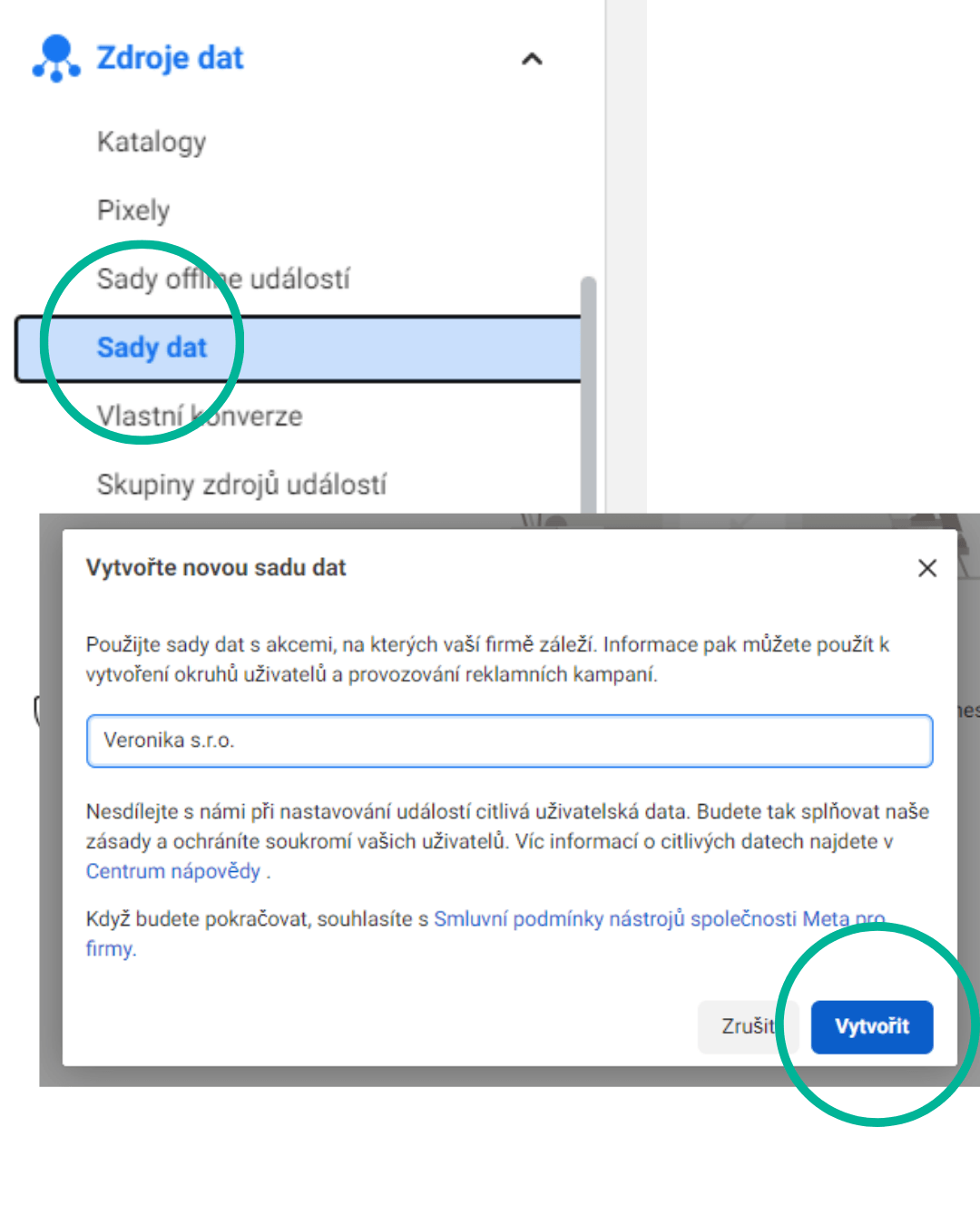
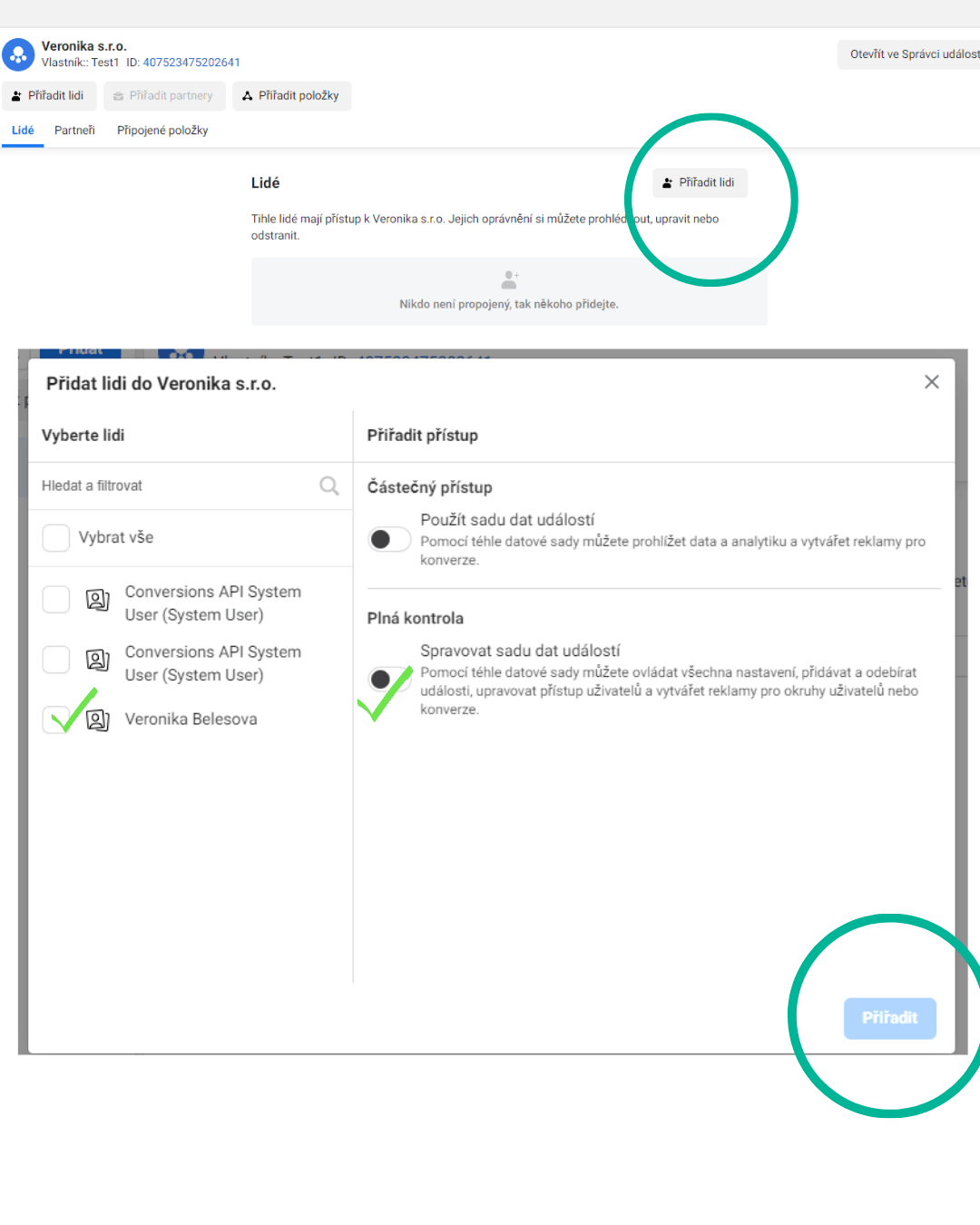
Nájdeme v nastavení Zdroje dát - Sady dát. Teraz znovu aplikujeme postup, že pridáme seba ako správcu a následne aj poverených ľudí na úpravy ako správcu. Klikneme na Pridať sa, potom na Pridať osoby a všade zaškrtneme plné práva.
Krok č. 8) Nastavenie Metapixelu
Vľavo hore hľadajte ikonku Správca udalostí, ktorú si otvoríme. Na novej stránke nájdeme kolónku Nastaviť Metapixel a na ten klikneme, je to asi druhý obdĺžnik a na nič iné neklikajte.
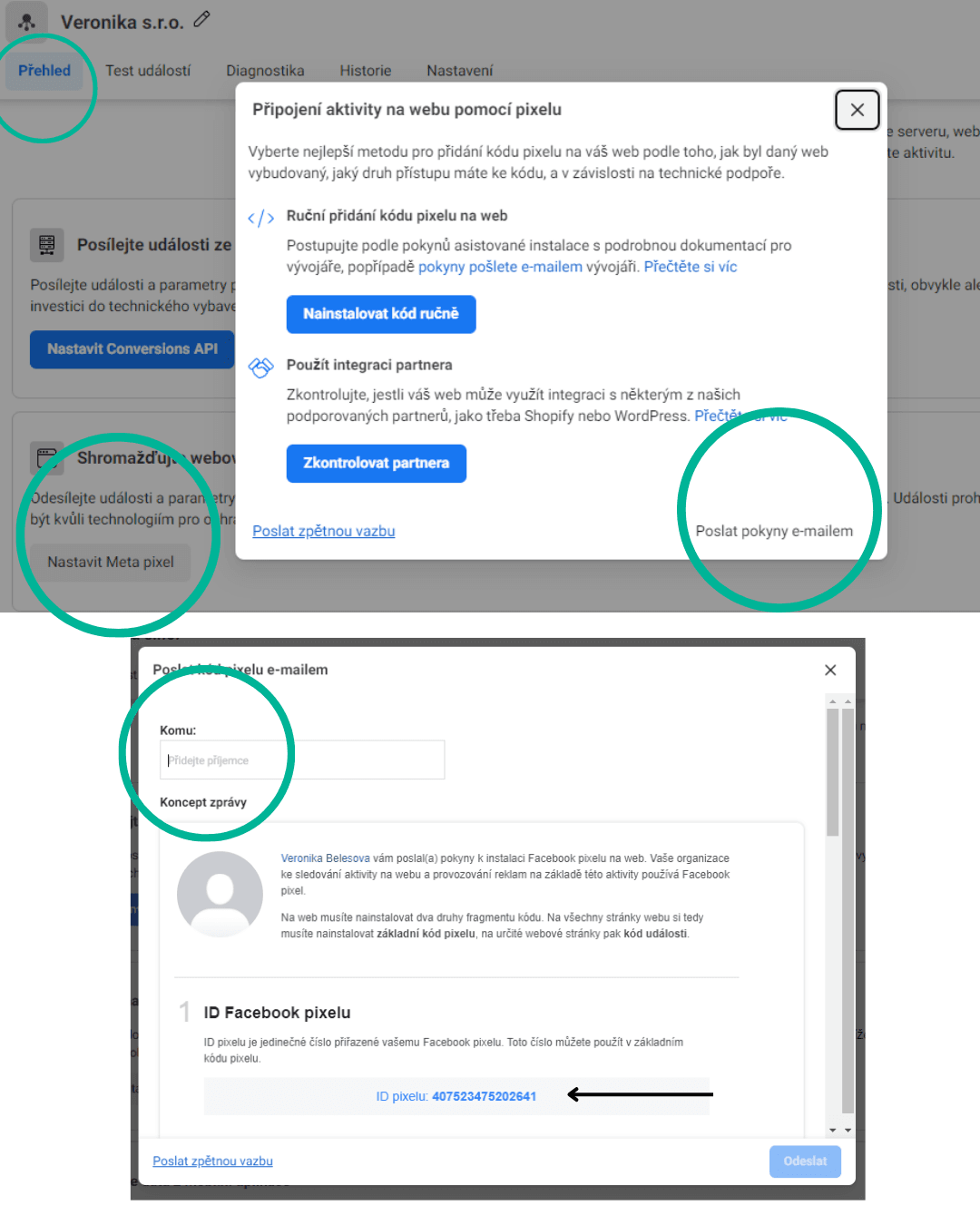
Zobrazí sa tabuľka. Vpravo dole kliknite na zaslať e-mailom. Tu máte dve varianty, buď si tam dáte svoj a nastavíte si to sami, alebo tam môžete napísať rovno našu e-mailovú adresu, alebo adresu vášho marketéra, a my sa už o to postaráme.
Ďalší krok je skopírovať ID. ID číslo bude mať tento formát: ID pixelu: 407523475202641. Toto dlhé číslo musíme vložiť do Shoptetu, alebo do iného systému, na ktorom máte zriadený e-shop či webovú stránku.
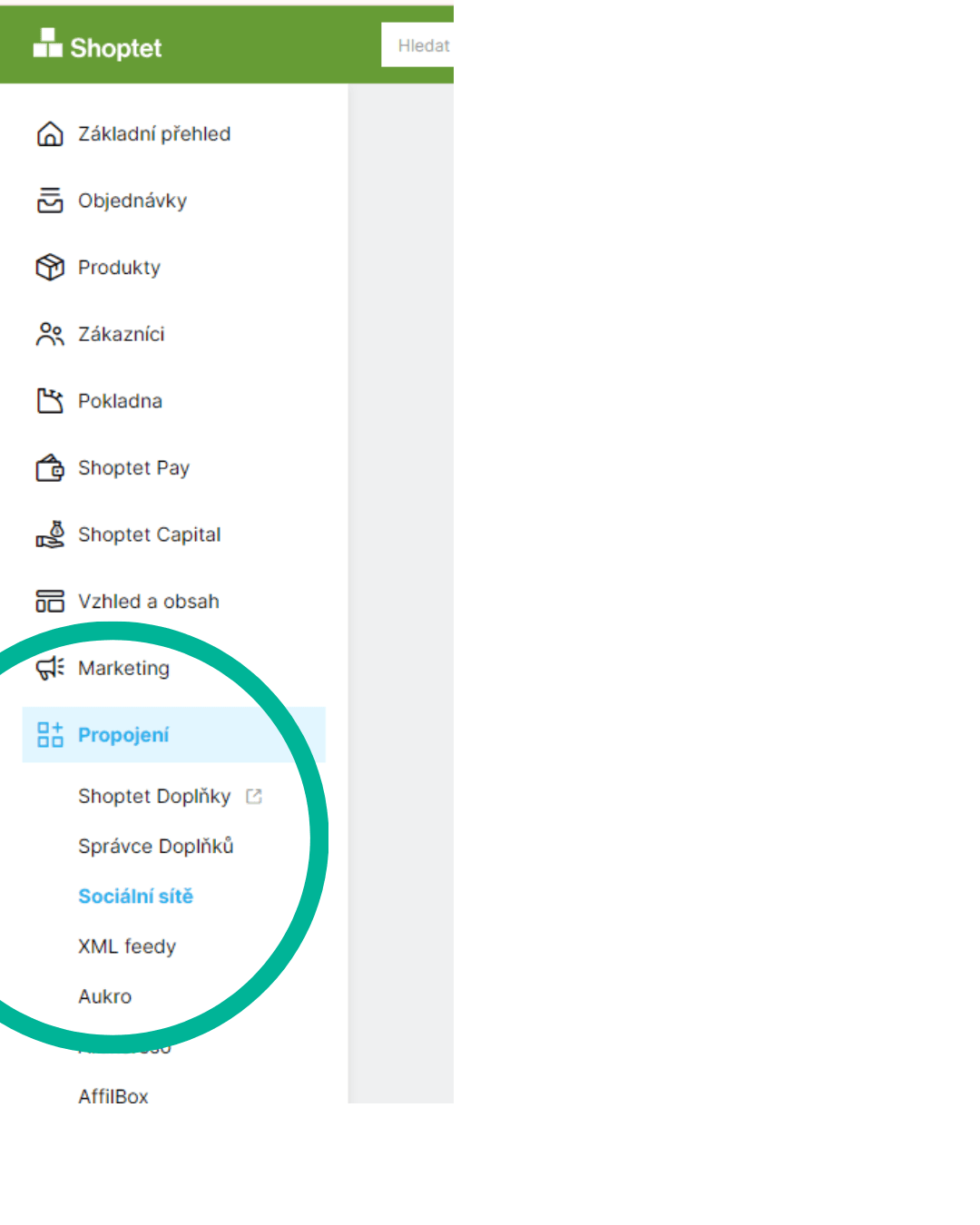
V Shoptete nájdeme kolónku: Sociálne siete. Sem vložíme pixel ID. Hneď pod tým si môžeme všimnúť kolónku pre conversion API (CAPI) a to si vytvoríme teraz.
Krok č. 8) CAPI – Conversion API
Vrátime sa späť do Business Managera a klikneme do nastavenia. Nájdeme Conversion API a klikneme na Vygenerovať prístupový token. Dôležité upozornenie, tento token nikde nezdieľajte!
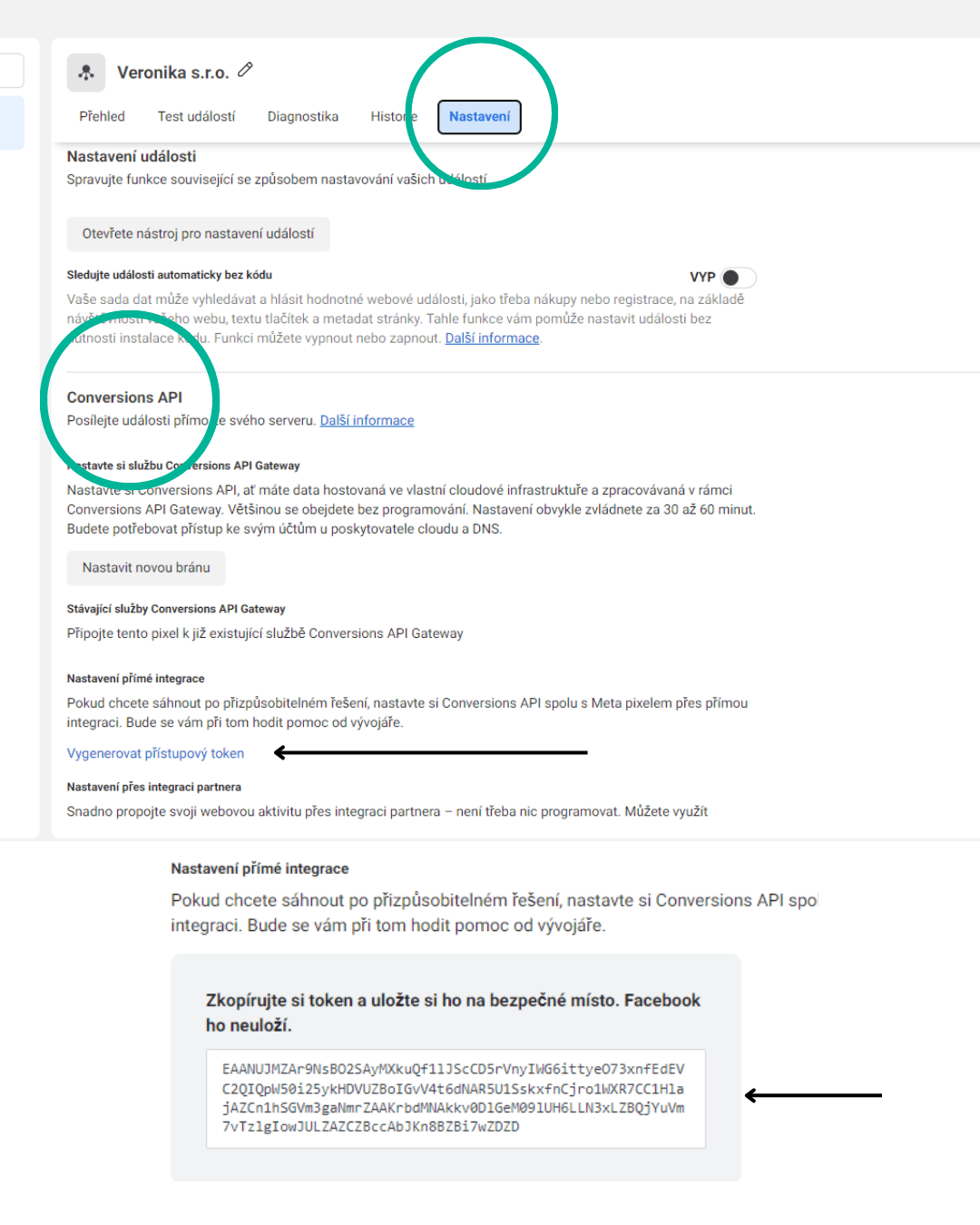
Tento token skopírujeme a vložíme do Shoptetu (alebo do iného systému, na ktorom je vytvorený váš e-shop či webová stránka). Token vložíme pod Metapixel do kolónky Conversion API.
Krok č. 9) Kontrola funkčnosti
Existuje jeden šikovný pomocník, konkrétne rozšírenie do prehliadača Google. Tento doplnok Google vie skontrolovať, či sme data sety nastavili správne.
Nainštalujeme si do Google Meta Pixel Helper (google.com). Otvorte si tento odkaz a dovoľte mu vykonávať zmeny. Nainštalujte si rozšírenie. Funkčnosť môžeme skontrolovať pomocou tohto doplnku. (Viac vám prezradíme v ďalšom článku.)
Krok č. 10) Katalóg produktov
Nasledujúci krok sa týka iba majiteľov e-shopov, alebo kohokoľvek kto chce ponúkať z webu nejaké produkty. Do Facebookového profilu teraz nahráme vaše produkty v katalógu. Konkrétne sem vložíme XML Feed všetkých produktov. Následne potom v reklame môžeme pracovať s produktmi z webu. Na základe tohto prepojenia je možné všetky informácie z webu použiť na Facebookovej stránke.
Klikneme na Zdroje dát – Katalógy. Pomenujeme si ho rovnako ako e-shop, nie môj katalógik, nie katalóg e-shopu Veronika s.r.o., jednoducho ho pomenujeme len Veronika s.r.o.
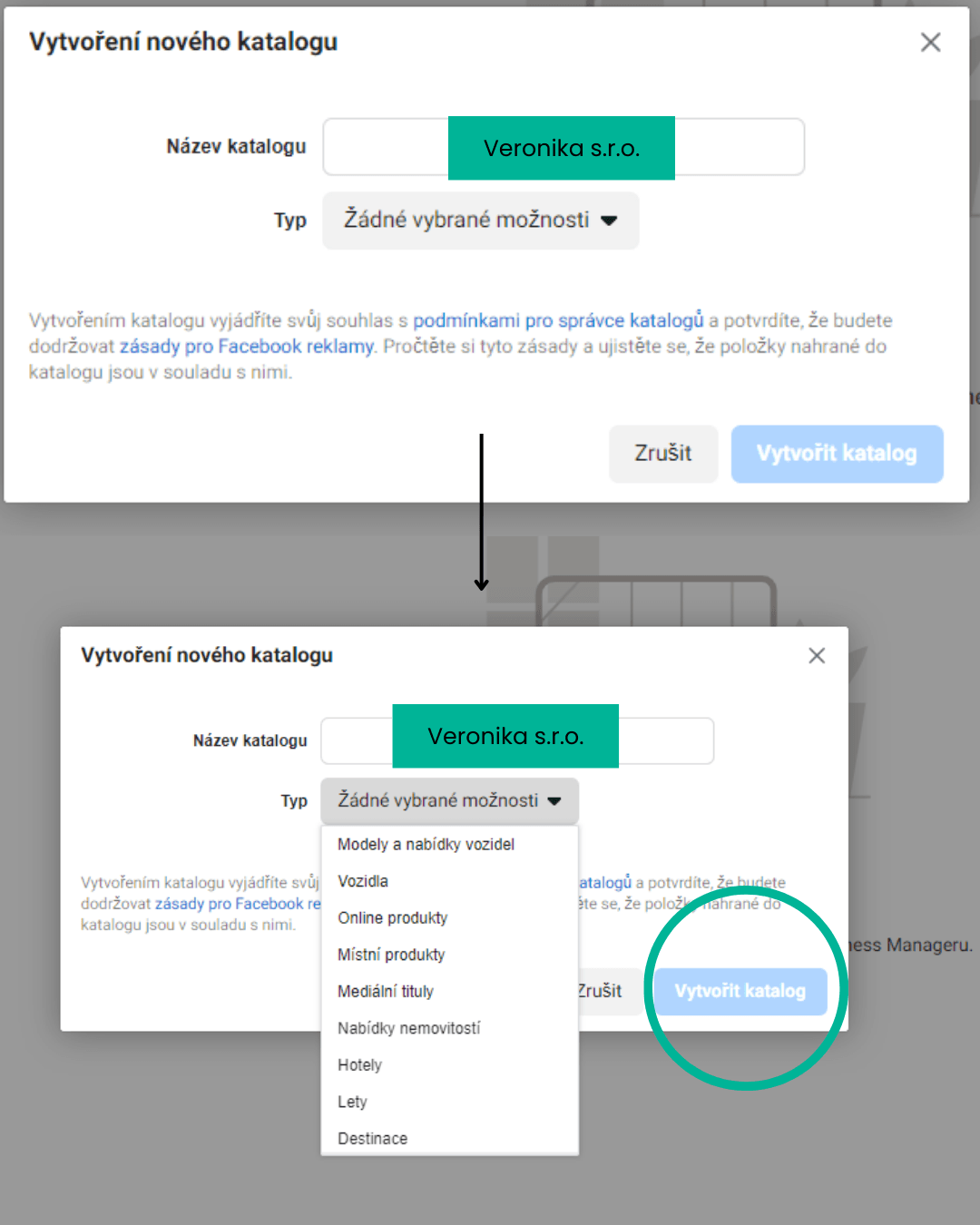
Vytvorili sme katalóg Veronika s.r.o. Teraz zopakujeme krok, keď sa pridáme a dáme si plnú kontrolu.
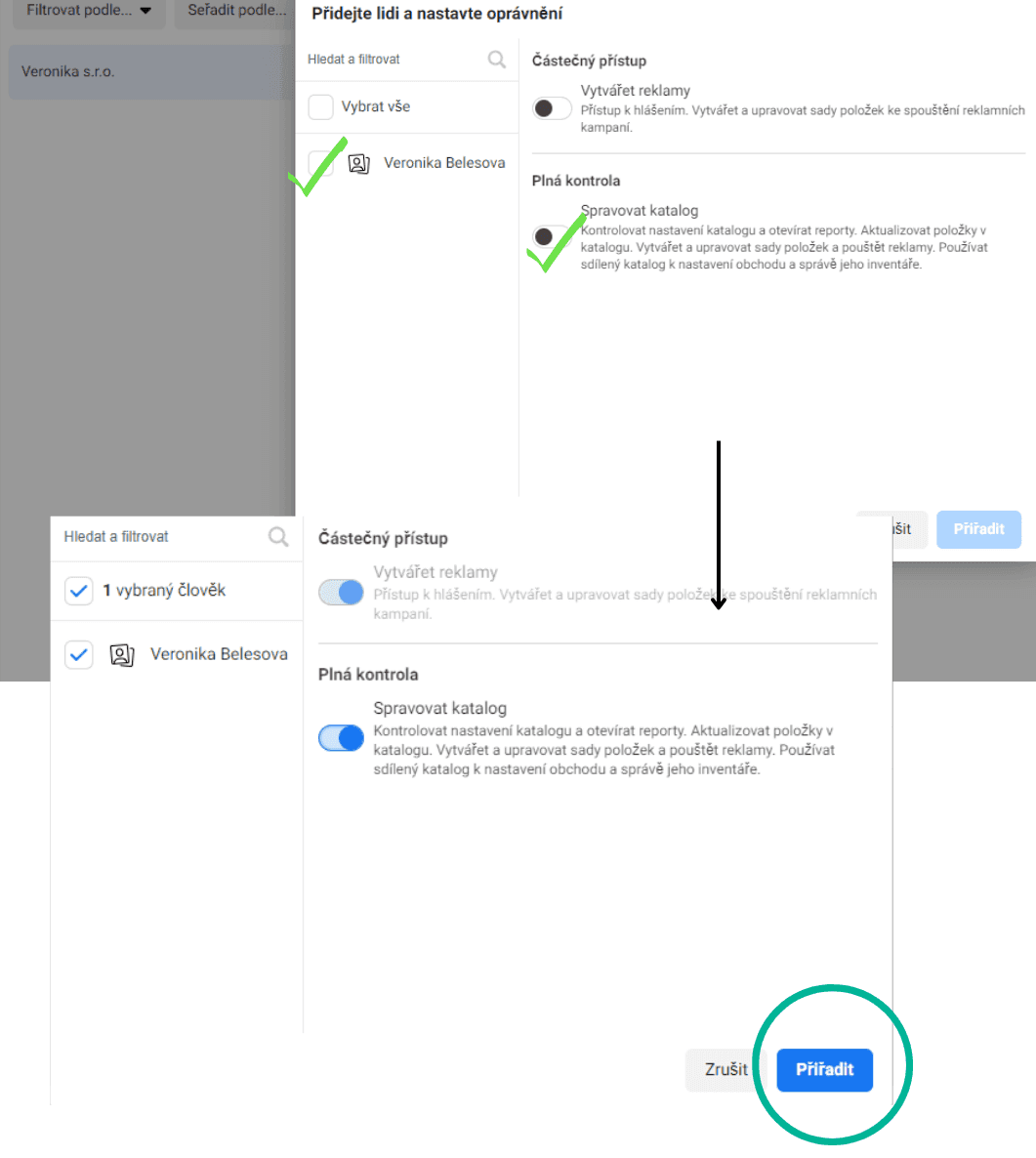
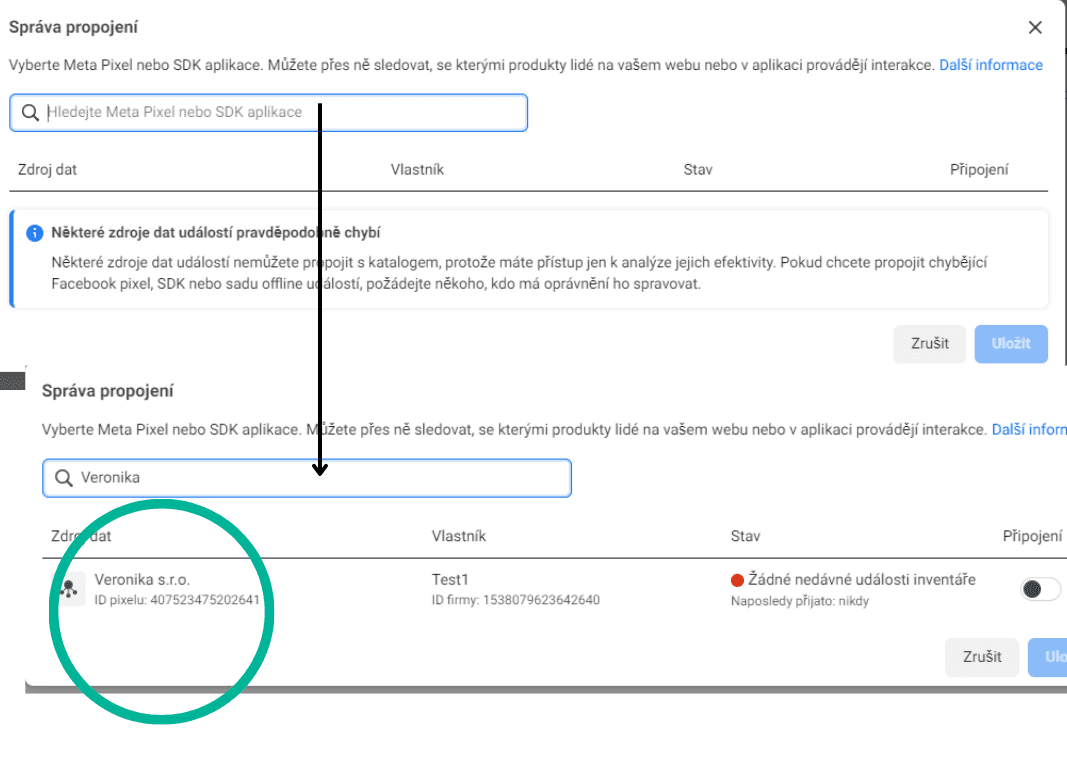
Katalóg tiež musíme prepojiť s data setom, vo vyhľadávači nájdeme Veronika s.r.o. a klikneme na prepojiť.
Vľavo hore nájdeme ikonku: Otvoriť v commerce manageri a klikneme na ňu.
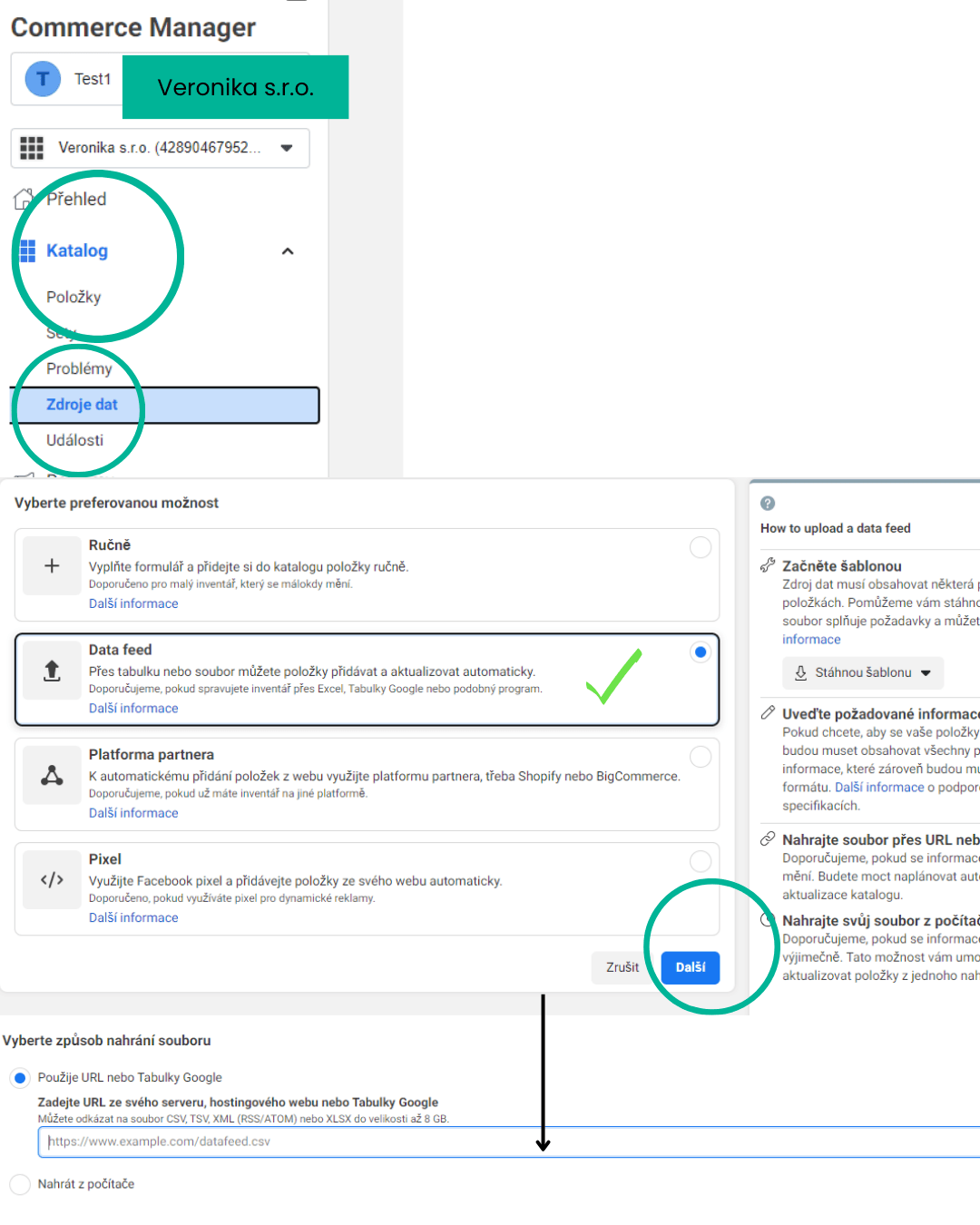
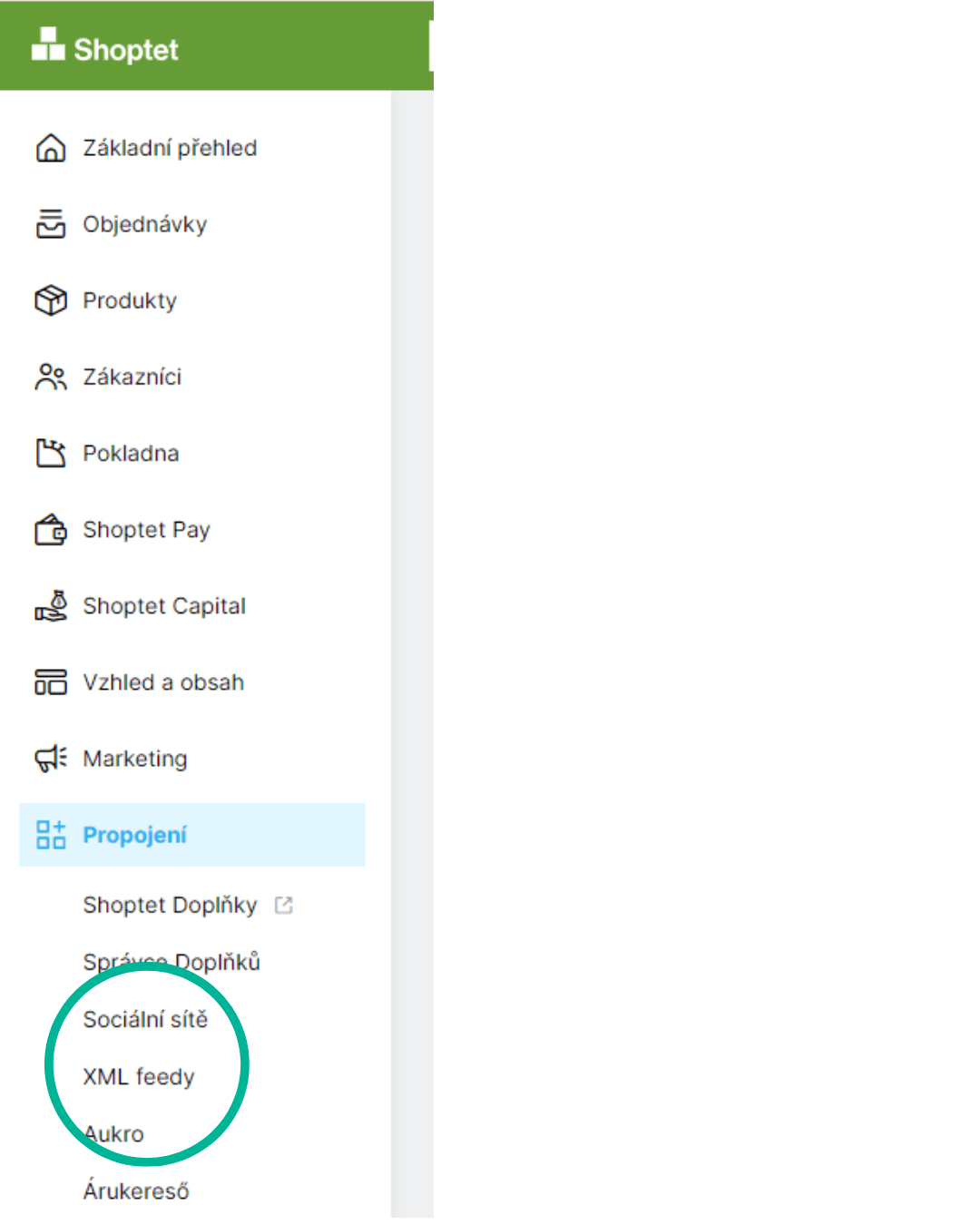
Teraz si musíme znovu otvoriť Shoptet alebo choďte do svojho e-shopu, do adminu, odkiaľ ho spravujete, a nájdite rovnakú informáciu. V Shoptet menu vľavo nájdeme prepojenie alebo XML Feed. Skopírujeme Google URL adresu katalógu a vložíme ju do Business Managera, do otvorenej stránky Commerce Managera. XML URL Feed bude vyzerať takto: https://www.veronika.s.r.o.cz/google/export/products.xml
Po pridaní XML Feedu do Business Managera sa začnú nahrávať produkty z e-shopu. Tento úkon môže chvíľu trvať, môže to byť 5 minút alebo 4 hodiny. Stránku môžete opustiť, aj keď sa nahráva, a venovať sa iným nastaveniam Business Managera. Facebook ani internet však nevypínajte.
V ďalšom článku sa dostaneme do finále založenia Facebook Business Managera.