

Reklamný účet na Facebooku slúži na vytváranie, správu a optimalizáciu reklamných kampaní na platforme Facebook a v jeho reklamnej sieti, ktorá môže zahŕňať aj Instagram, Messenger a Audience Network. Je to kľúčový nástroj pre podniky, e-shopy a marketérov, ktorí chcú efektívne osloviť svoje cieľové publikum prostredníctvom personalizovaných reklám.
Na spustenie reklamného účtu musíme mať overenú doménu a tento proces schvaľovania môže trvať aj pár dní.
Krok č. 11) Pridanie domény webových stránok
Teraz je čas, aby ste firemný profil spojili so skutočnou webovou stránkou alebo e-shopom. Ak majú byť spustené reklamy, musí byť vložená aj vaša doména. Facebook navyše potrebuje túto doménu overiť, a to môže chvíľu trvať.
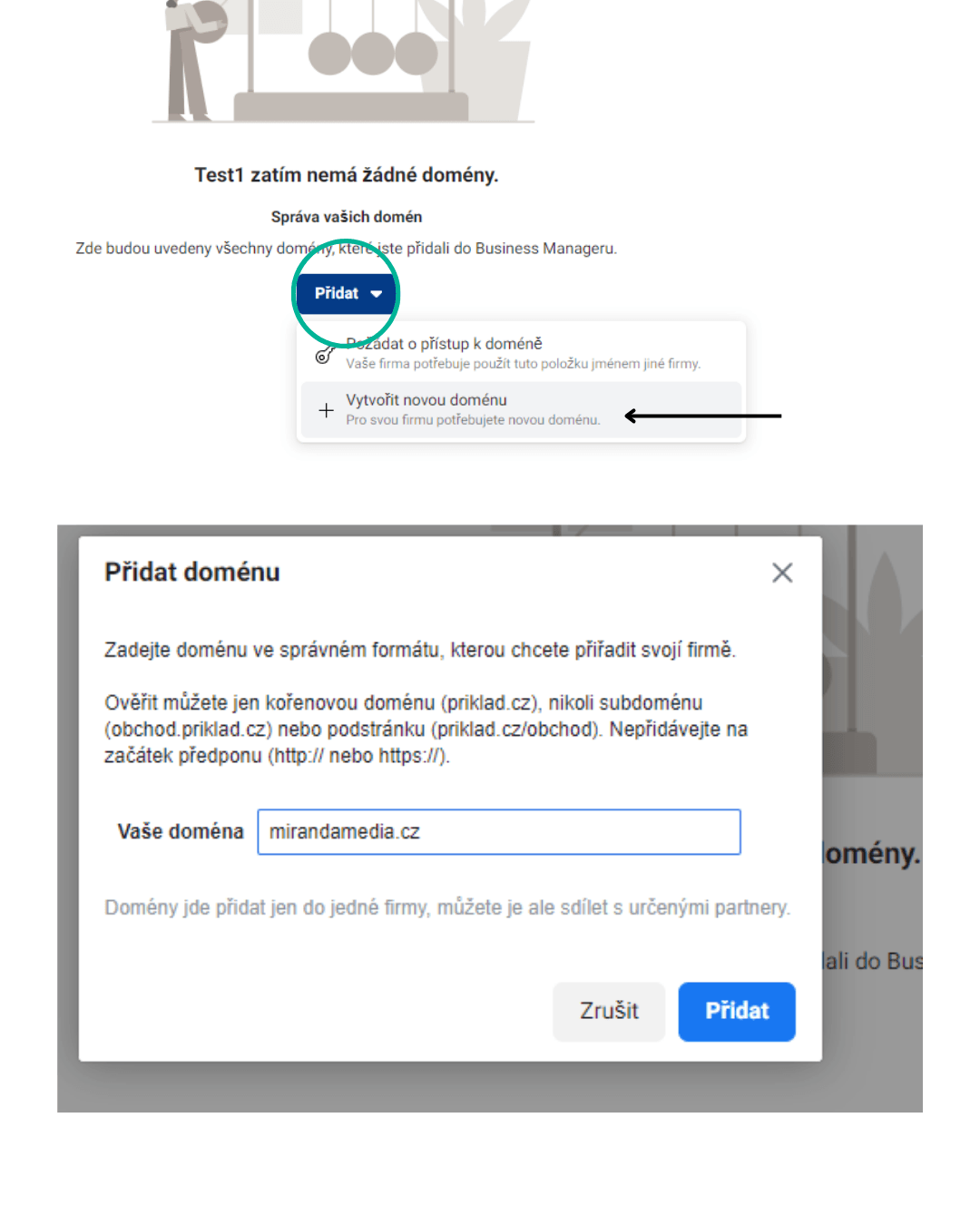
Vložiť môžete len koreňovú doménu (veronika.cz), nie subdoménu (obchod.veronika.cz) alebo podstránku (veronika.cz/obchod). Tiež na začiatku nepridávajte predponu (http:// alebo https://). Vložíte skrátka v tvare veronika.cz.
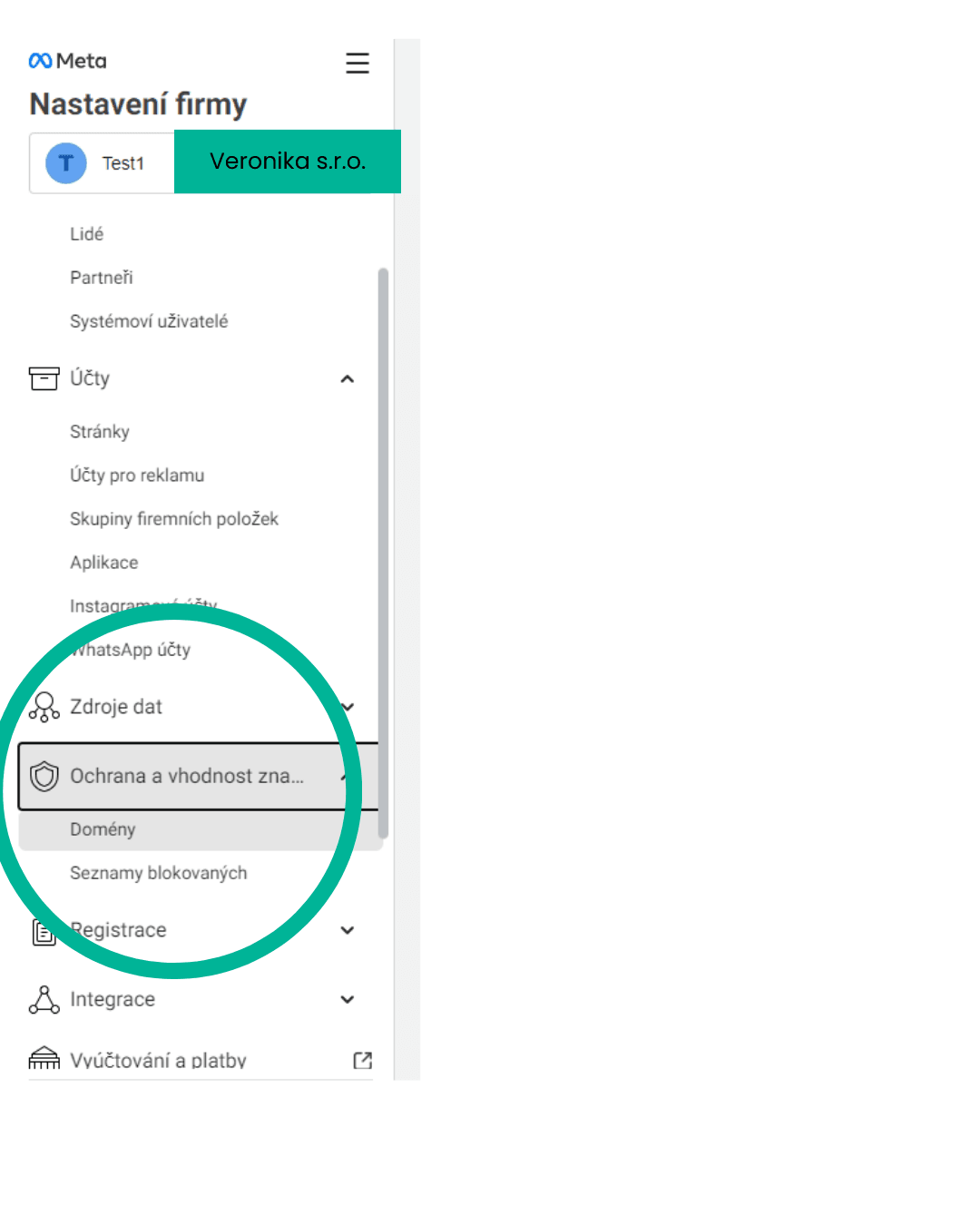
V menu hľadajte pod Zdroje dát – Ochrana a vhodnosť a podkategóriu Domény. Nájdite záložku Vaša doména, potom kliknite na Pridať, následne na Vytvoriť novú.
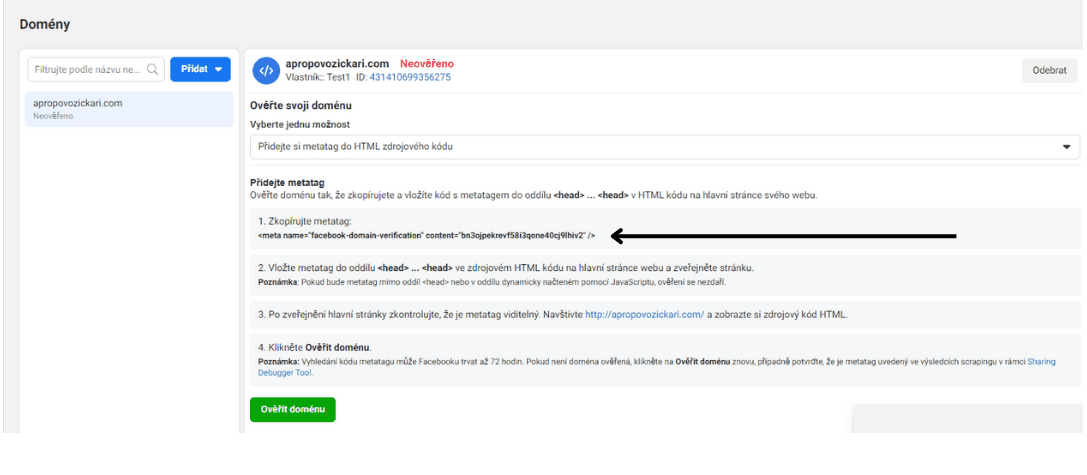
Krok č. 12) Metatag: Ako pridať Metatag na vašu stránku. Dokončenie overenia domény.
V nasledujúcom kroku budeme kódovať novovzniknutý Metatag (teda facebookový kód, podľa Facebook Meta) na vašu webovú stránku alebo e-shop tak, aby sa nám všetko spojilo s patričnou doménou. Nasledujúci krok musí urobiť administrátor webovej stránky, alebo kodér. V bodoch vám jednoducho vysvetlíme, ako si pridať Metatag na hlavnú stránku. Podobné inštrukcie by sa vám mali teraz zobraziť priamo v Business Manageri.
- Skopírujte kód, ktorý bude mať tento formát. <meta name="facebook-domain-verification" content="bn3ojpekrevf58i3qone40cj9lhiv2" />
- Vložte tento kód do časti <head> v zdrojovom HTML kóde na hlavnej stránke vášho webu.
- Nahrajte meta kód na vašu stránku a aktualizujte.
- Po zverejnení otvorte vašu stránku v prehliadači a skontrolujte, že je Metatag viditeľný. Pre zobrazenie zdrojového kódu stránky môžete použiť pravé tlačidlo myši a vybrať možnosť "Zobraziť zdrojový kód" alebo "Zobraziť stránku."
- Navštívte vašu stránku alebo e-shop, napr. www.veronica.cz a zobrazte si zdrojový kód HTML.
- Po tomto kroku na vašej stránke znovu v Business Manageri kliknite na "Overiť doménu."
- Počkajte až 72 hodín na to, kým Facebook overí váš kód. Potom by mala byť vaša doména úspešne overená. Ak nie, môžete kliknúť na "Overiť doménu" znovu, alebo potvrdiť, že je Metatag uvedený vo výsledkoch scrapingu v rámci nástroja na ladenie zdieľania (Sharing Debugger Tool) na Facebooku.
Krok č. 13) Vytvorenie účtu pre reklamu
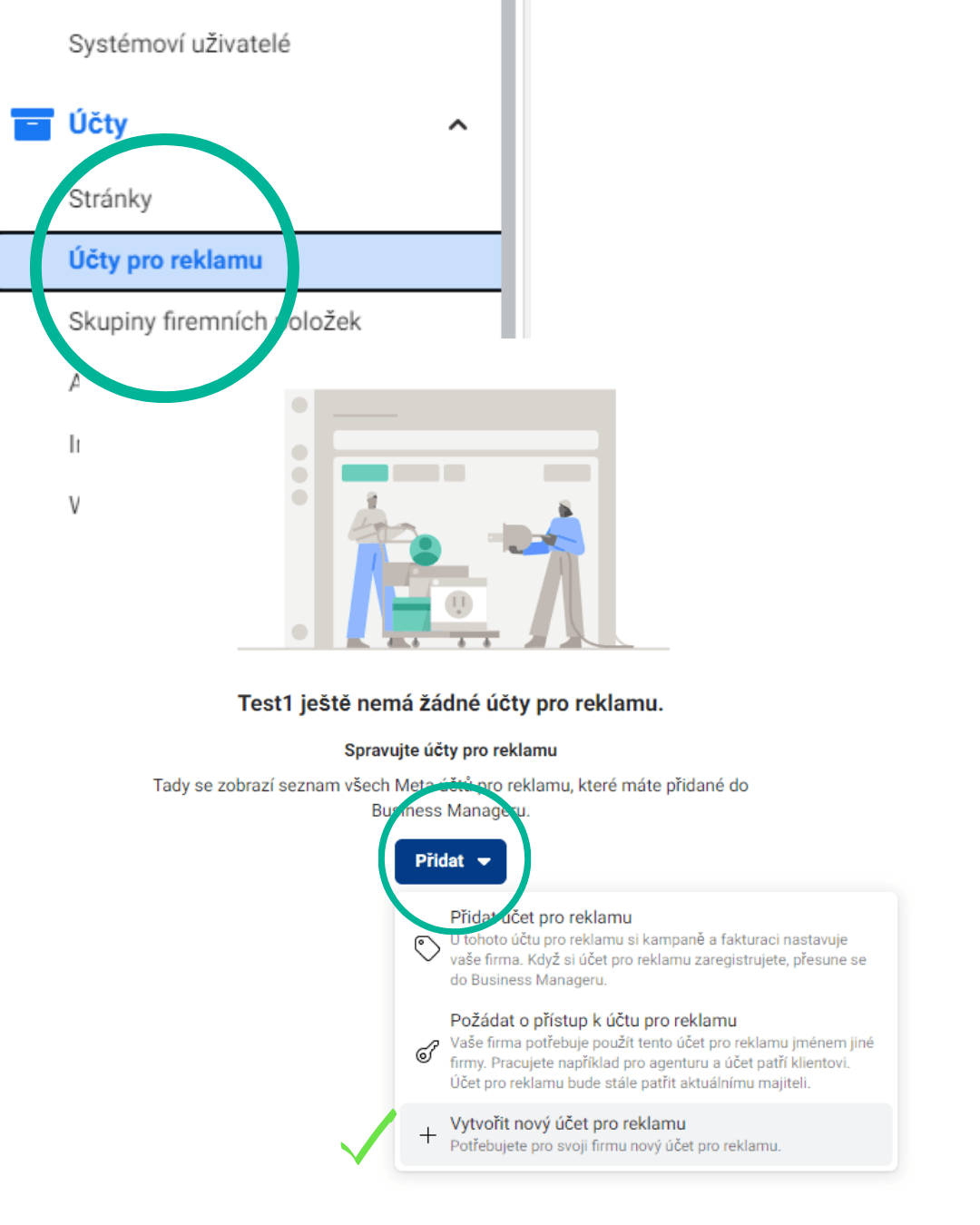
Vrátime sa do Business Managera. Klikneme na Účet a nájdeme ikonku Účet pre reklamu a klikneme na Pridať a Vytvoriť nový účet pre reklamu. Veľkú pozornosť venujte tomuto oznámeniu: dajte si obrovský pozor na nastavenie časového pásma a meny, pretože už to nikdy nepôjde zmeniť.
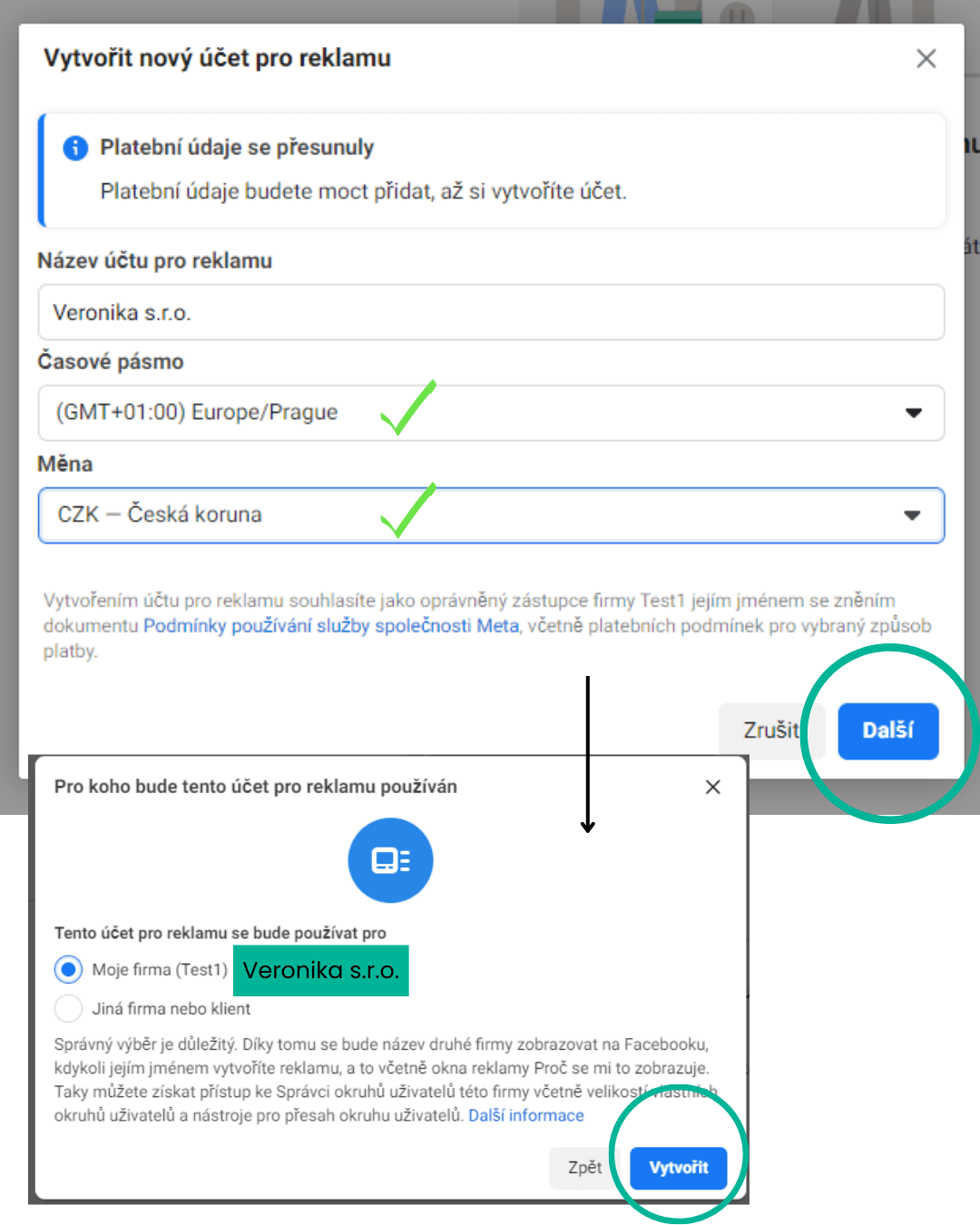
V Česku zadajte Praha, na Slovensku Bratislava a malo by sa tam nastaviť naše časové pásmo. V kolónke Mena zadajte korunu, respektíve euro. Klikneme na Pridať a potom musíme zaškrtnúť svoj účet.
Teraz nám príde upozornenie o pridaní platobných údajov. Môžete, ale nemusíte pridať hneď. Toto nastavenie je možné dokončiť aj neskôr. Najprv odporúčame dokončiť nastavenie a potom pridať platobnú kartu.
Teraz sa vrátime späť do data setov. Klikneme na Sady dát a prepojíme položky. Skrátka prepojíme sady dát s reklamným účtom. Klikneme na Pridať položky. Zaklikneme svoj novovytvorený reklamný účet, ktorý sme si pomenovali rovnako ako všetko ostatné – je to tak skutočne najjednoduchšie.
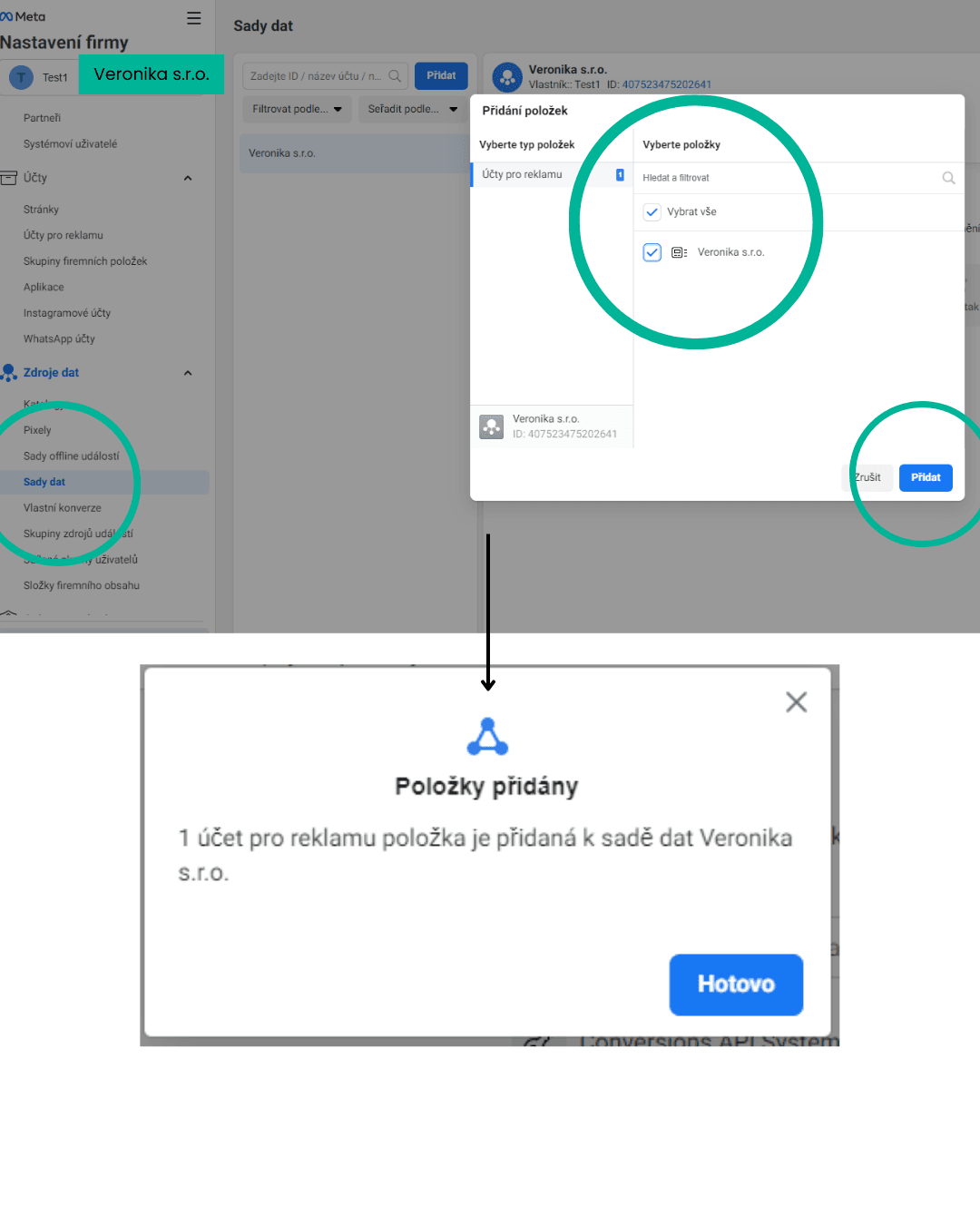
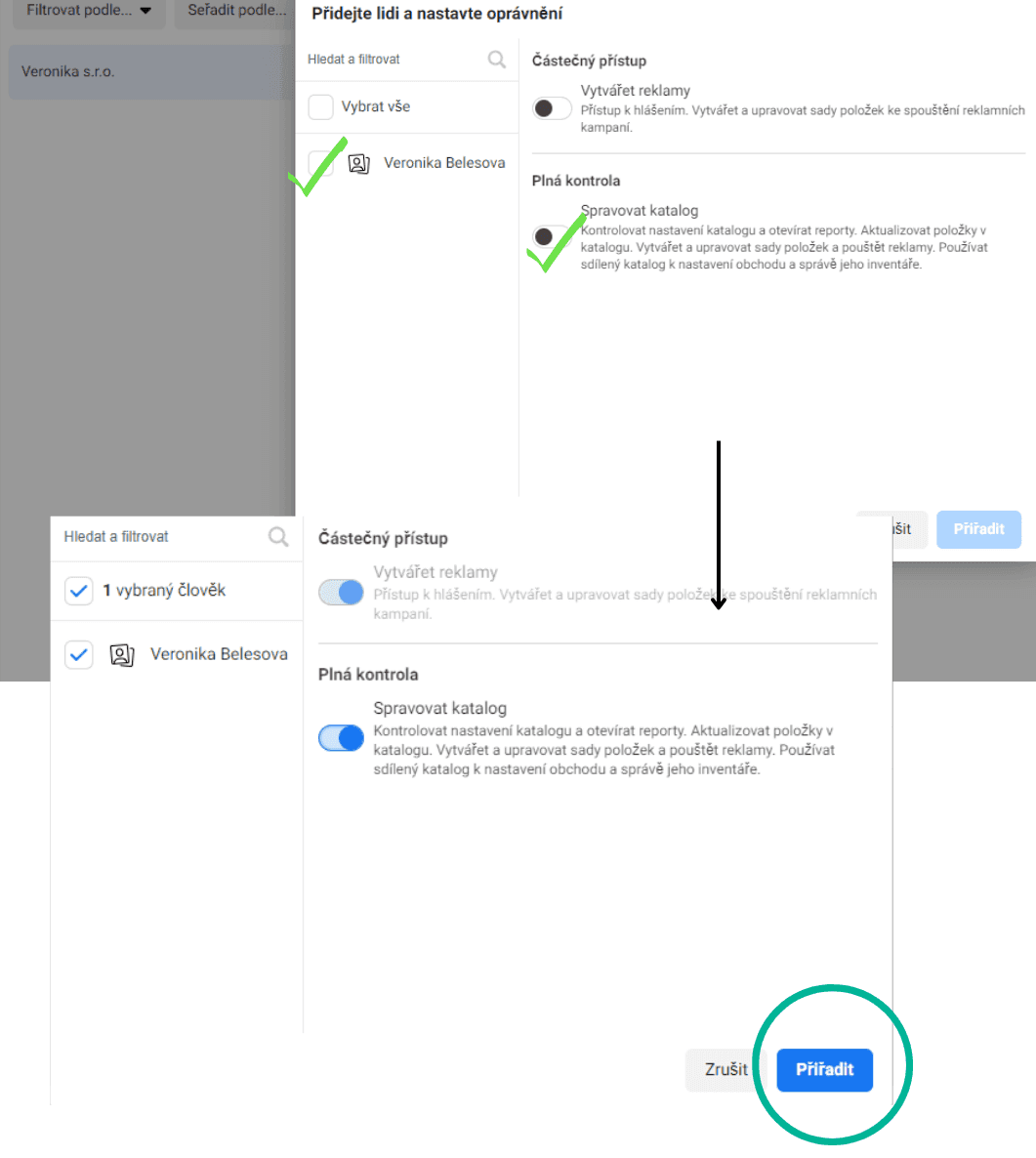
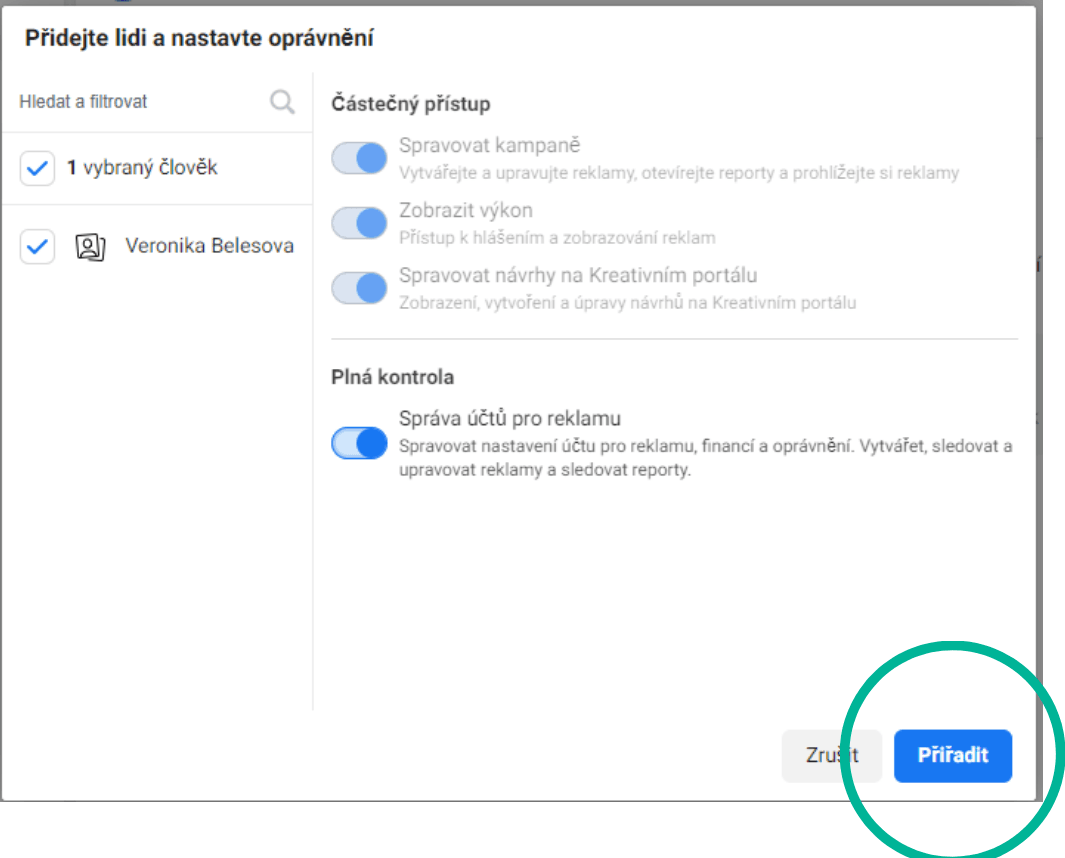
Ak vám to nefunguje, skontrolujte, či ste si priradili plné práva (pre svoj osobný profil – Veronika Bělešová) pri oboch, ako pri reklamnom účte, tak aj pri data setoch. Ak všetko funguje, môžeme sa vrátiť späť do reklamného účtu (Účet pre reklamu) a klikneme v ľavom hornom rohu na Otvoriť v správcovi reklám.
Krok č. 14) Nastavenie účtu pre reklamu
Ocitli sme sa v správcovi reklám v našom novom reklamnom účte. Tu je nastavenie s niekoľkými funkciami reklamy, napríklad Obmedzenie zobrazovania v rámci lokality, to sa dá použiť, keby sme chceli inzerovať iba v rámci nejakej lokality. Ďalšie nastavenia sa používajú potom priamo pri reklamných kampaniach.
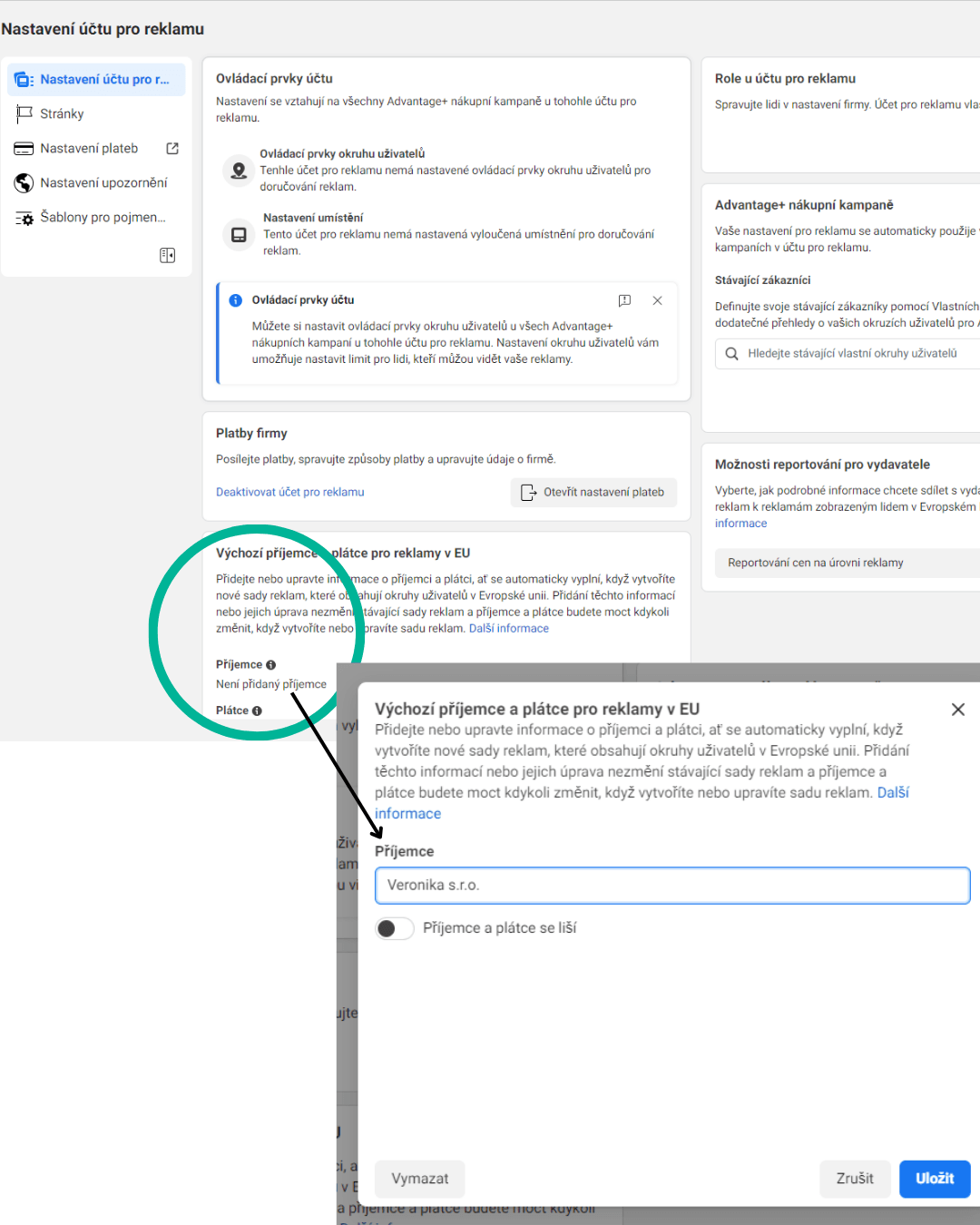
My tu však musíme nastaviť príjemcu a platcu reklamy.
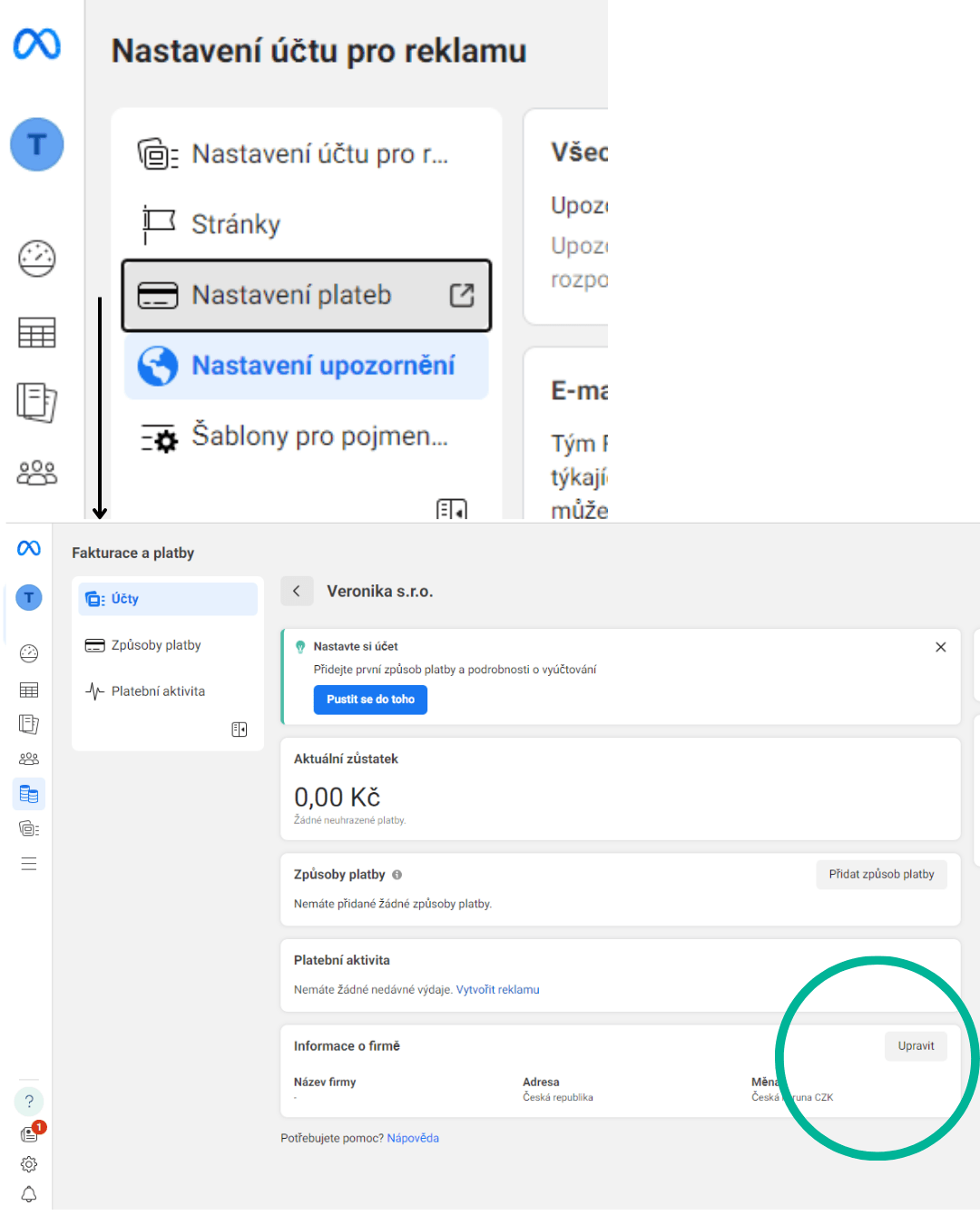
Krok č. 15) Nastavenie platieb
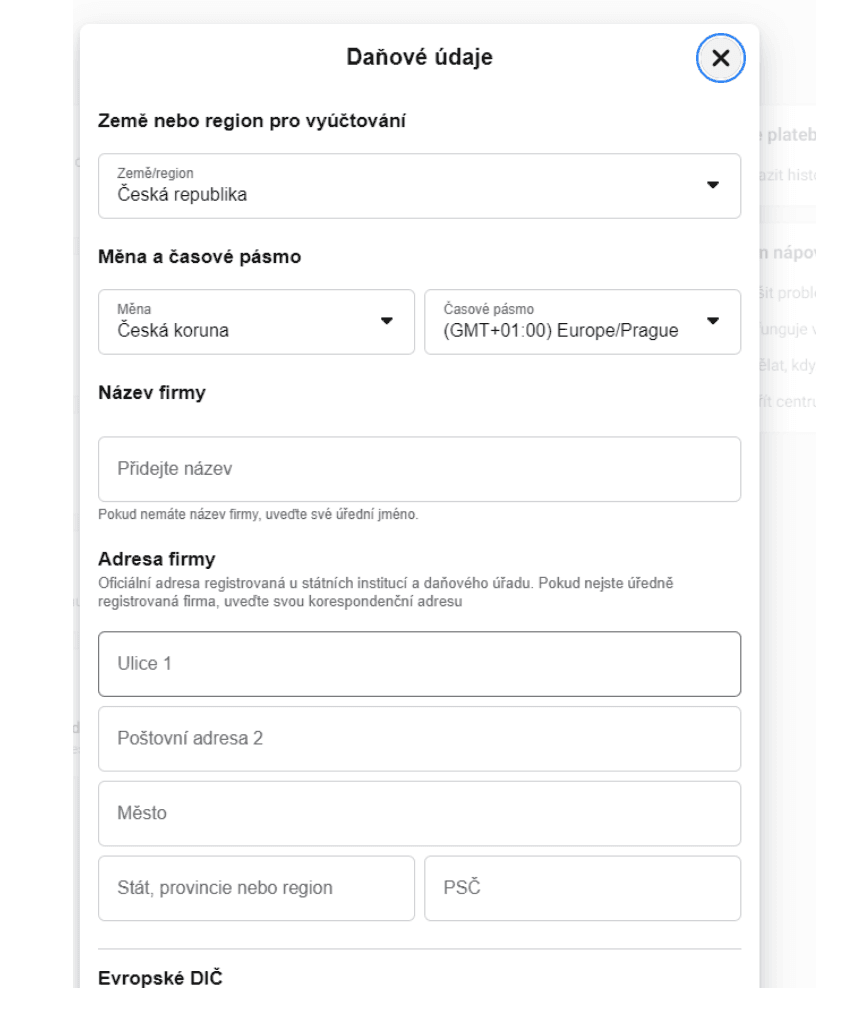
Nájdeme kolónku Nastavenie fakturačných údajov. Vyplníme formulár s informáciami o firme, ako je IČO atď.
Teraz je potrebné nastaviť platobnú kartu, z ktorej budú chodiť platby za reklamu. Nájdeme ikonku Pridať spôsoby platby a Nastaviť platobnú kartu.
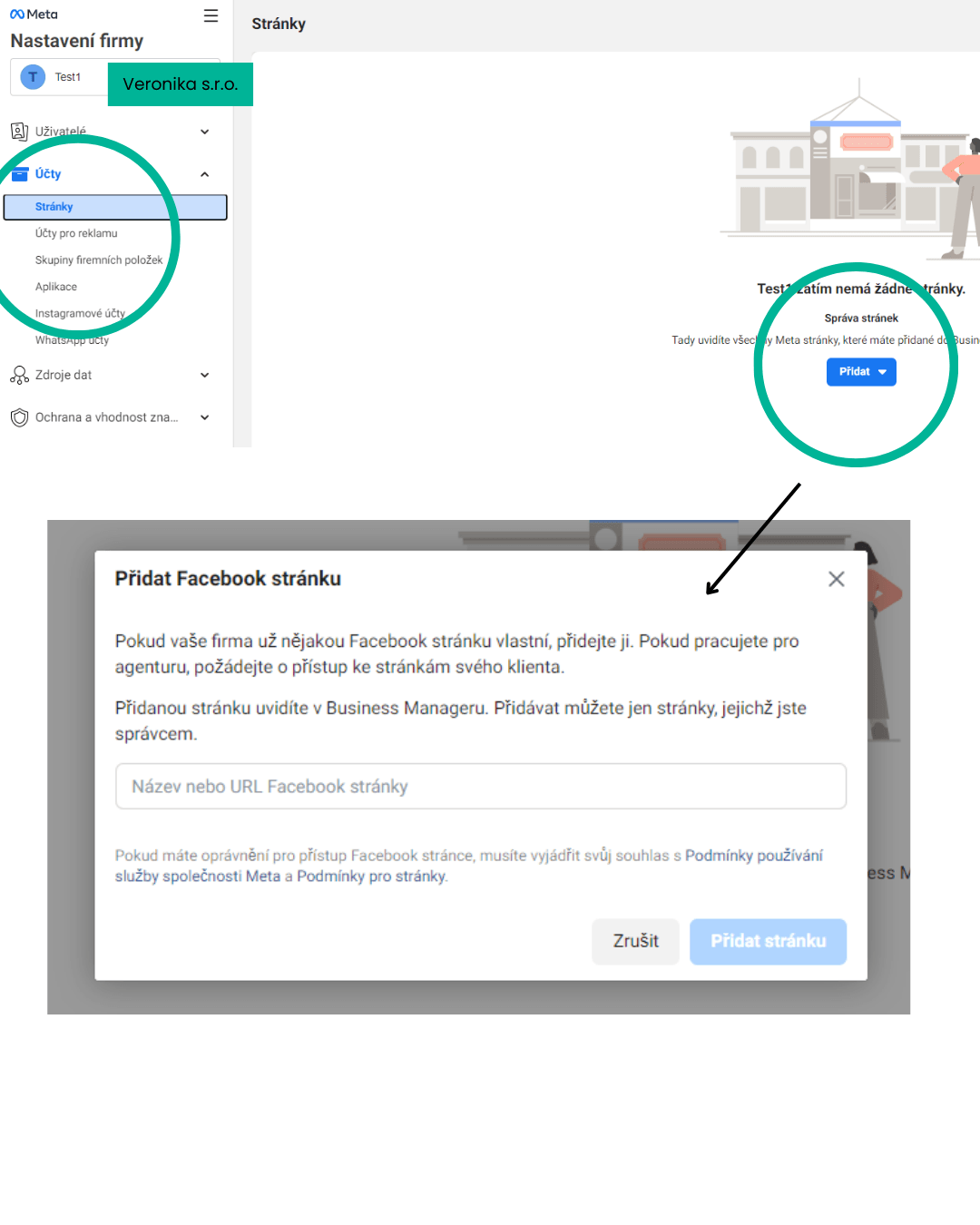
Krok č. 16) Prepojenie profilov so stránkou a Instagramom
Pripojenie vašej stránky sme nakúsli v časti jeden. Teraz však musíme pridať stránku ešte do reklamného účtu. Našu existujúcu stránku prepojíme s profilom, a aby to šlo, musí tak urobiť administrátor stránky.
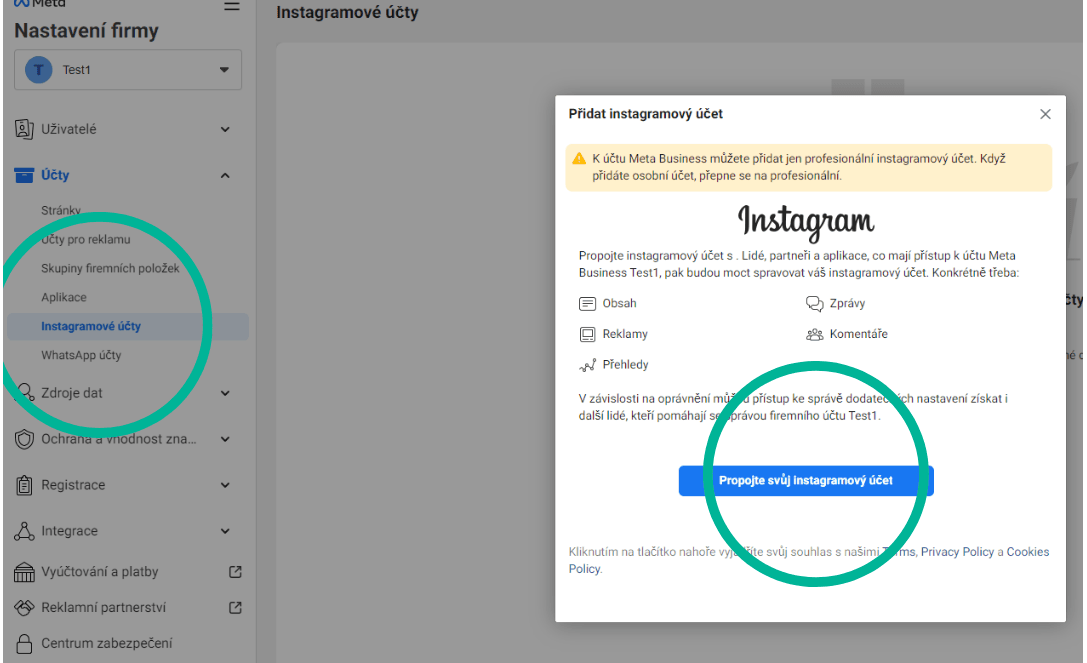
Pridanie instagramového účtu
Ak máte Facebook a Instagram, teda vaše osobné profily prepojené, naša práca tu končí a mali by sa vám automaticky ukázať prepojené. Ak sa tak nedeje, vrhneme sa na prepojenie, aby sme mohli spravovať reklamu z jedného miesta, teda z Business Managera.
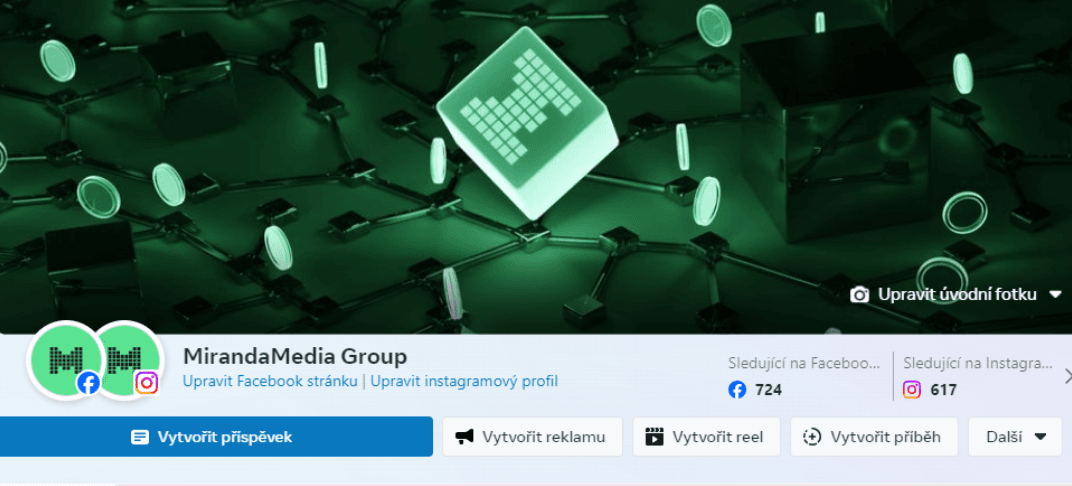
Ako spoznáme, že sú naše účty prepojené? Pôjdeme znovu do businessfacebook.com a na profilovej stránke sa vedľa seba ukážu dve kolieska s profilom Facebooku a Instagramu.
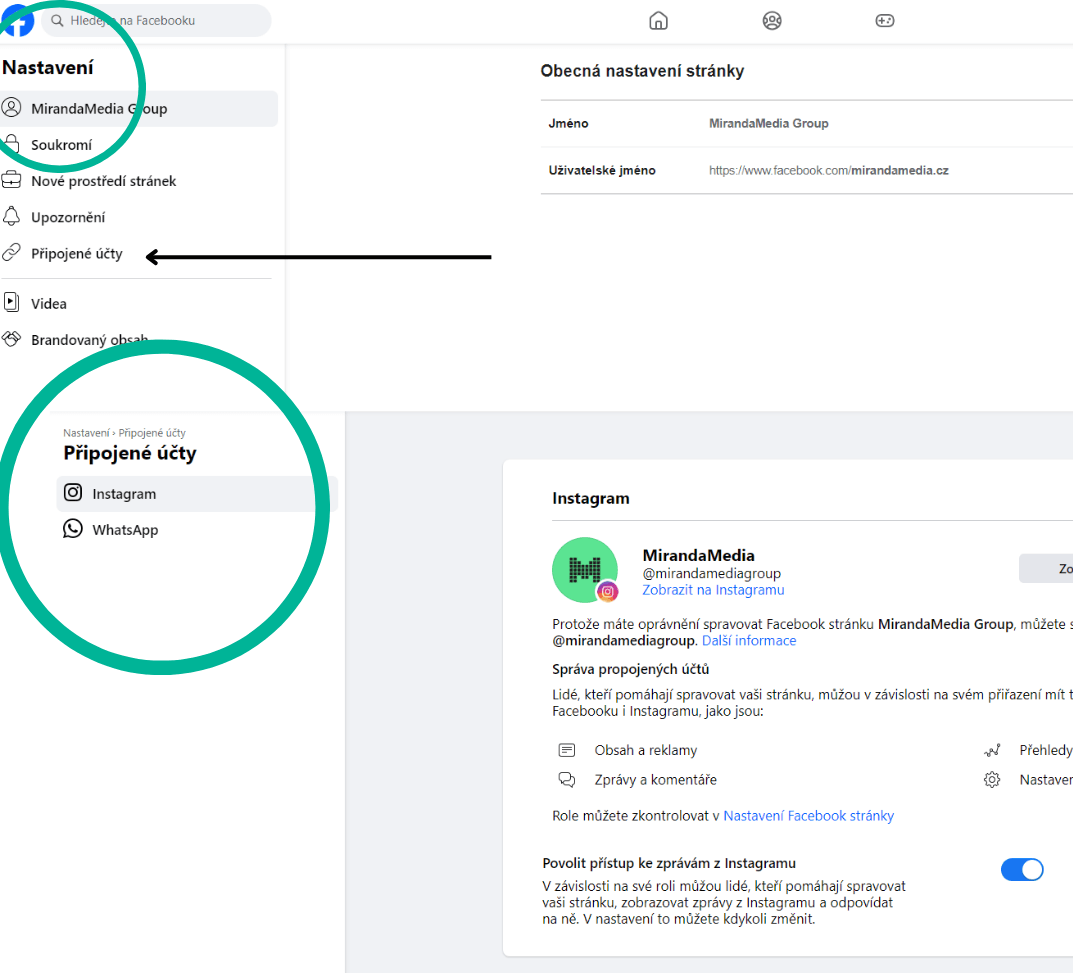
Ak to tak nie je, potom sa najprv musíme prihlásiť, ale tentokrát nie v Business Manageri, ale skrátka normálne na Facebooku, na facebook.com. Prihlásili sme sa na profil Veronika s.r.o., klikneme na nastavenie.
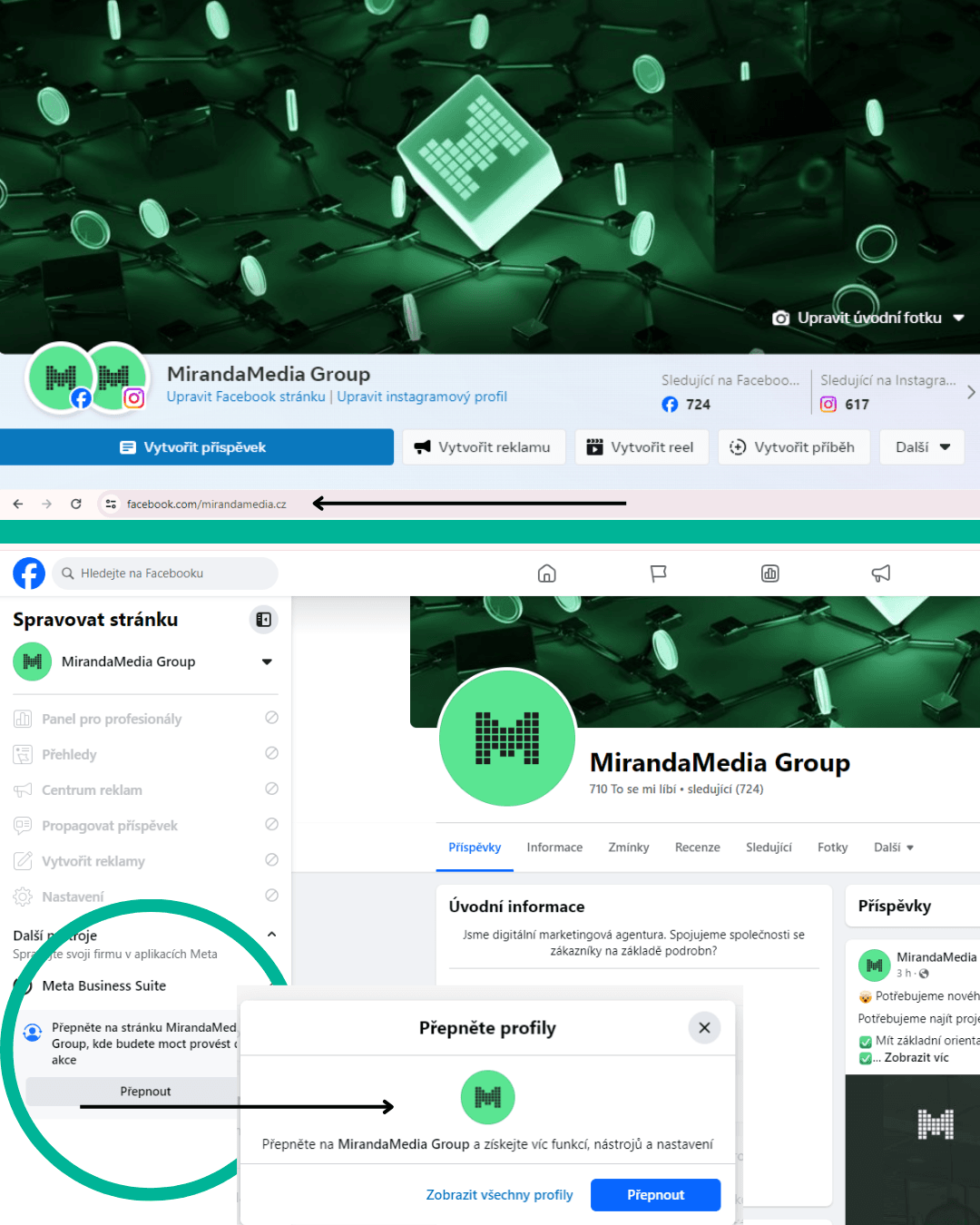
Neľakajte sa, v súčasnej dobe existujú dve verzie Facebooku, nové a staré prostredie, takže je možné, že táto stránka vyzerá na vašom monitore inak než na mojom obrázku. V nastavení musíme nájsť ikonku Pripojené účty a tu si pridáte Instagram. Tento úkon môže vykonať len admin, teda človek, na ktorého osobný profil je pripojený firemný profil.
Tak sme sa spoločne dokázali prehrýzť nastavením Business Managera a dúfame, že vám bol tento návod nápomocný. V nasledujúcich článkoch rozoberieme ďalšie záležitosti, napríklad dvojfázové overenie, alebo Meta Pixel Helper.